从 Bare Metal 到 CubeIDE
本教程是一份 STM32 裸机编程实践指南。内容聚焦于在不依赖任何现成库的前提下,探索“真正的”裸机开发流程:从最小可运行系统出发,逐步引入必要的抽象与工具,最终过渡到完整的 IDE 与官方生态。
什么是裸机编程?
简单来说,裸机编程(Bare Metal Programming)就是直接运行在 CPU 上的程序:
- 不依赖操作系统
- 不依赖厂商提供的高层库(例如 STM32 HAL)
- 需要直接操作硬件寄存器
在这种模式下,最重要的参考资料不再是 API 文档,而是 CPU 架构手册 和 MCU 的 Reference Manual ——其中详细描述了寄存器布局、位定义以及外设工作方式。
可以看下这个 reddit 讨论:https://www.reddit.com/r/embedded/comments/10o0udj/what_is_bare_metal_programming_and_how_to_get/
本系列主要参考了 Klein Embedded 的系列博客,原文基于 STM32F410RB,本文在结构和思路保持一致的前提下,针对 STM32F103C8T6 做了适当调整和改写。
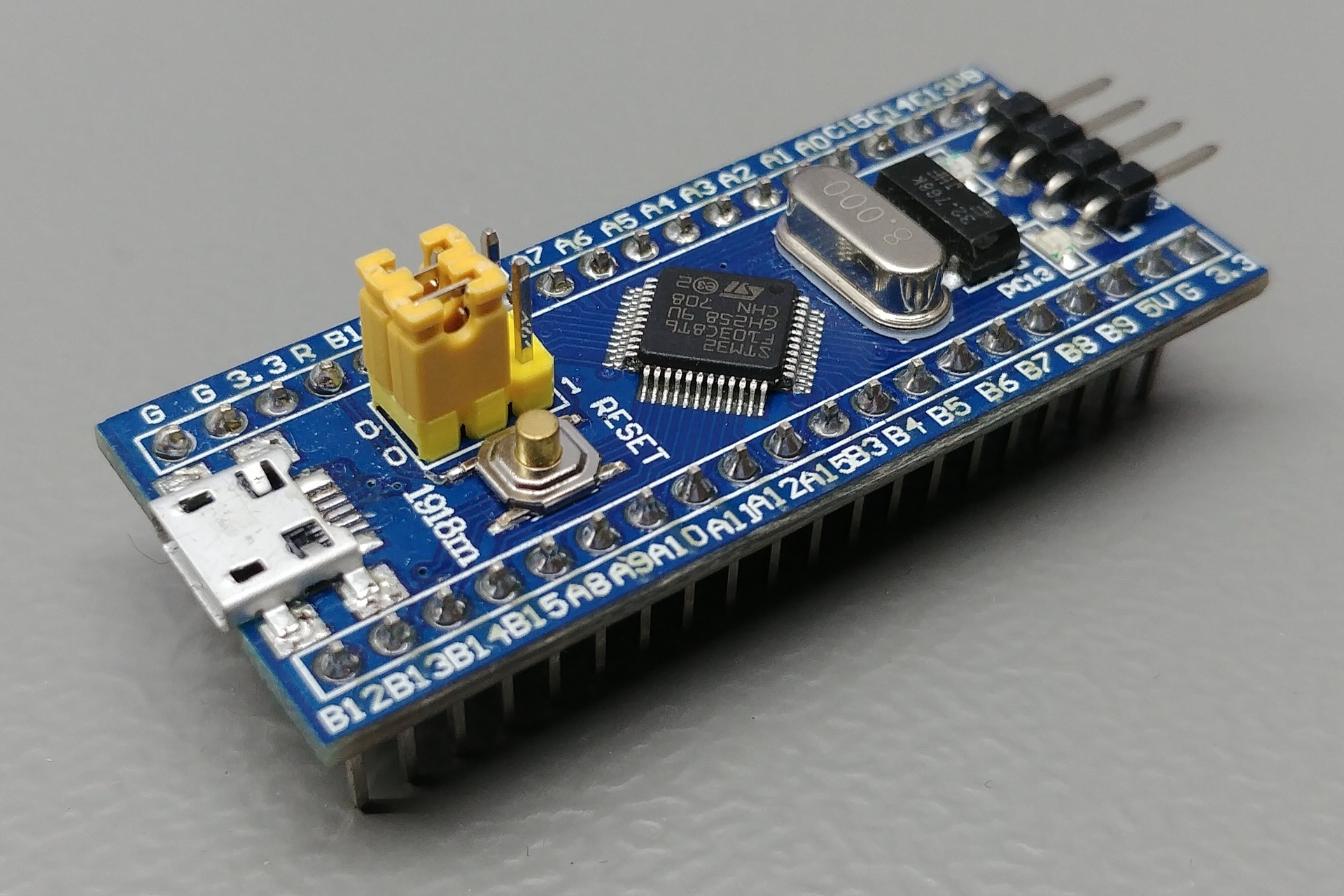
主要参考链接如下:
此外,cpq 的裸机编程指南同样是非常重要的参考资料:
- GitHub@cpq:裸机编程指南
本文对应的完整示例代码已整理并发布在我的 GitHub 仓库中:https://github.com/WheelsLab/bare-metal-programming-without-CubeIDE.git
整个系列将分为四个部分,循序渐进地构建完整的 STM32 开发环境:
-
第 1 部分
编写链接脚本与启动代码(startup code),构建最小可运行程序,并完成一个最基础的 LED 闪烁示例。
-
第 2 部分
引入 CMSIS,使用
Make实现构建自动化;通过寄存器级配置完成系统时钟设置,并使用 SysTick 定时器验证时钟是否工作正常。 -
第 3 部分
引入 C 标准库(newlib),实现
printf等基础调试手段,理解嵌入式环境中标准库的裁剪与取舍。 -
第 4 部分
引入 HAL / LL 库,并使用 CMake 作为元构建系统,完成从“纯裸机”到现代嵌入式工程结构的过渡。
任何编程开发工作都离不开工具链,其职责是将人类可读的源代码转换为处理器能够执行的指令。
在嵌入式开发中,由于目标处理器架构(如 ARM Cortex-M)与本机架构不同,因此需要使用 交叉编译工具链 。本教程使用的是官方维护的 GNU Arm Toolchain,用于生成 Cortex-M 可执行代码。
在 Arch Linux 环境下,可通过以下方式安装所需工具:
$ paru -S arm-none-eabi-gcc \
         arm-none-eabi-binutils \
         arm-none-eabi-gdb \
         arm-none-eabi-newlib \
         openocd \
         cmake
- GNU ARM Toolchain 包含以下内容
-
arm-none-eabi-gcc:负责编译与链接gcc:将 C/C++ 代码编译为目标架构的机器码as:汇编器,生成目标文件(.o)ld:链接器,根据链接脚本生成最终可执行文件(.elf)
-
arm-none-eabi-binutils:二进制工具集-
size:查看 Flash / RAM 占用 -
objcopy:生成.bin/.hex文件 -
objdump:反汇编与静态分析
-
-
arm-none-eabi-gdb:调试器,用于在硬件或仿真环境中调试程序,检查寄存器与内存状态。 -
arm-none-eabi-newlib:嵌入式 C 标准库,是glibc在嵌入式场景下的轻量级替代方案。
-
除了编译工具链外,还需要:
cmake:元构建系统,用于生成平台相关的构建文件make:实际执行构建任务的工具openocd:烧录与调试接口
在 Arch Linux 上,make 包含在 base-devel 包组中(如果你已经使用 AUR),通常已安装):
# pacman -S base-devel
最后,还需要一个代码编辑器。本文示例使用 VS Code,当然你也可以选择 Vim 或其他熟悉的编辑环境。
$ paru -S visual-studio-code-bin
第 1 部分:裸机编程之最小闪灯程序
本节我们将深入底层,通过手写链接脚本、定制启动代码来实现一个最基础的闪灯程序。
构建流程
我们从最精简的工程起步。目标很简单:不依赖任何第三方库,在完全透明的状态下点亮一颗 LED
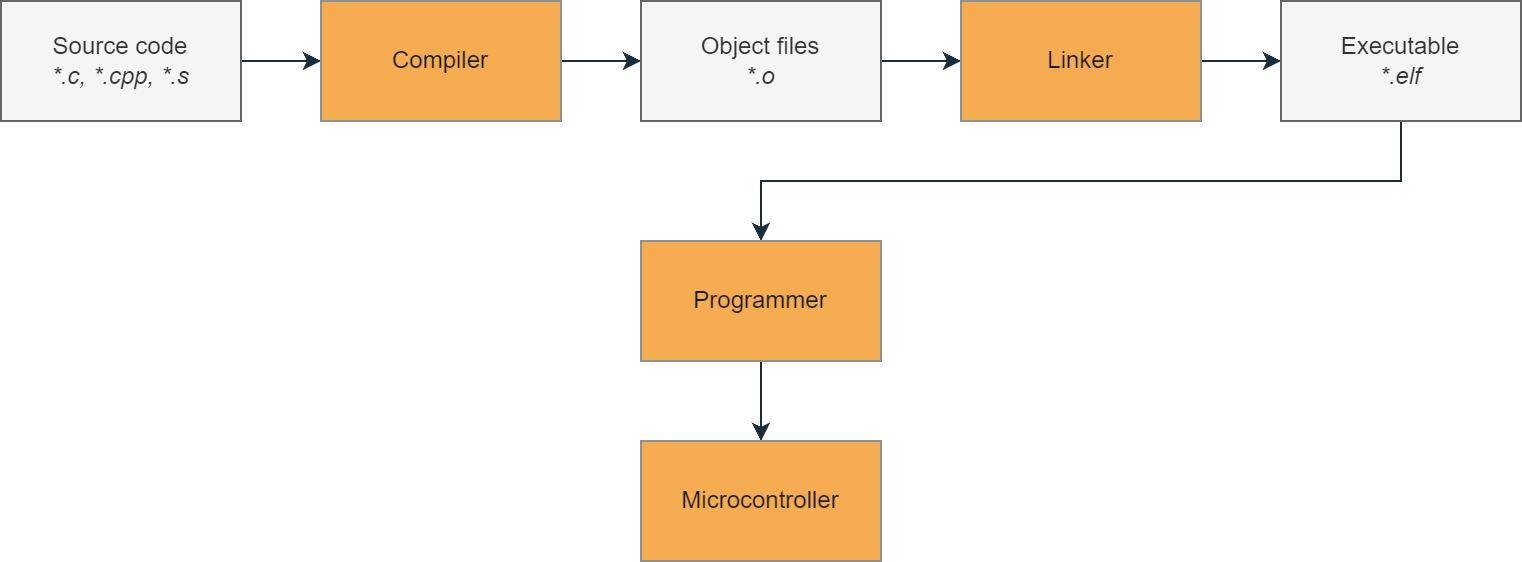
整个过程通常分为以下阶段:
- 编译与链接: 源代码由编译器(Compiler)转换为中间目标文件,再由链接器(Linker)合并为可执行文件。
- 烧录: 利用编程器(Programmer)将成品固件写入微控制器的 Flash。
- 执行: MCU 上电复位,运行代码。
下面,来看下一个更具体的例子,以了解更多细节。
我们有以下文件:
- 链接脚本 (
linker_script.ld):定义内存布局。 - 启动代码 (
startup.c):处理复位向量与环境初始化。 - 应用程序 (
main.c):逻辑入口。
在执行 arm-none-eabi-gcc 时,编译器会将各个 .c 文件编译成独立的目标文件 .o。紧接着,链接器 arm-none-eabi-ld 会介入,链接脚本在此扮演“地图”的角色,指引链接器将代码段(.text)和数据段(.data)准确地安置在微控制器内存的指定位置,最终产出 blink.elf。
实际使用时,一般只调用 gcc,而不会手动区分“编译”和“链接”。如果需要中间产物,可以通过参数控制,比如-c 可以输出目标文件,而不进行链接,-Wl,-Map=filename.map 可以输出内存映射文件。
感兴趣的话可以翻一下 GCC 的文档:https://gcc.gnu.org/onlinedocs/gcc/Overall-Options.html#Overall-Options
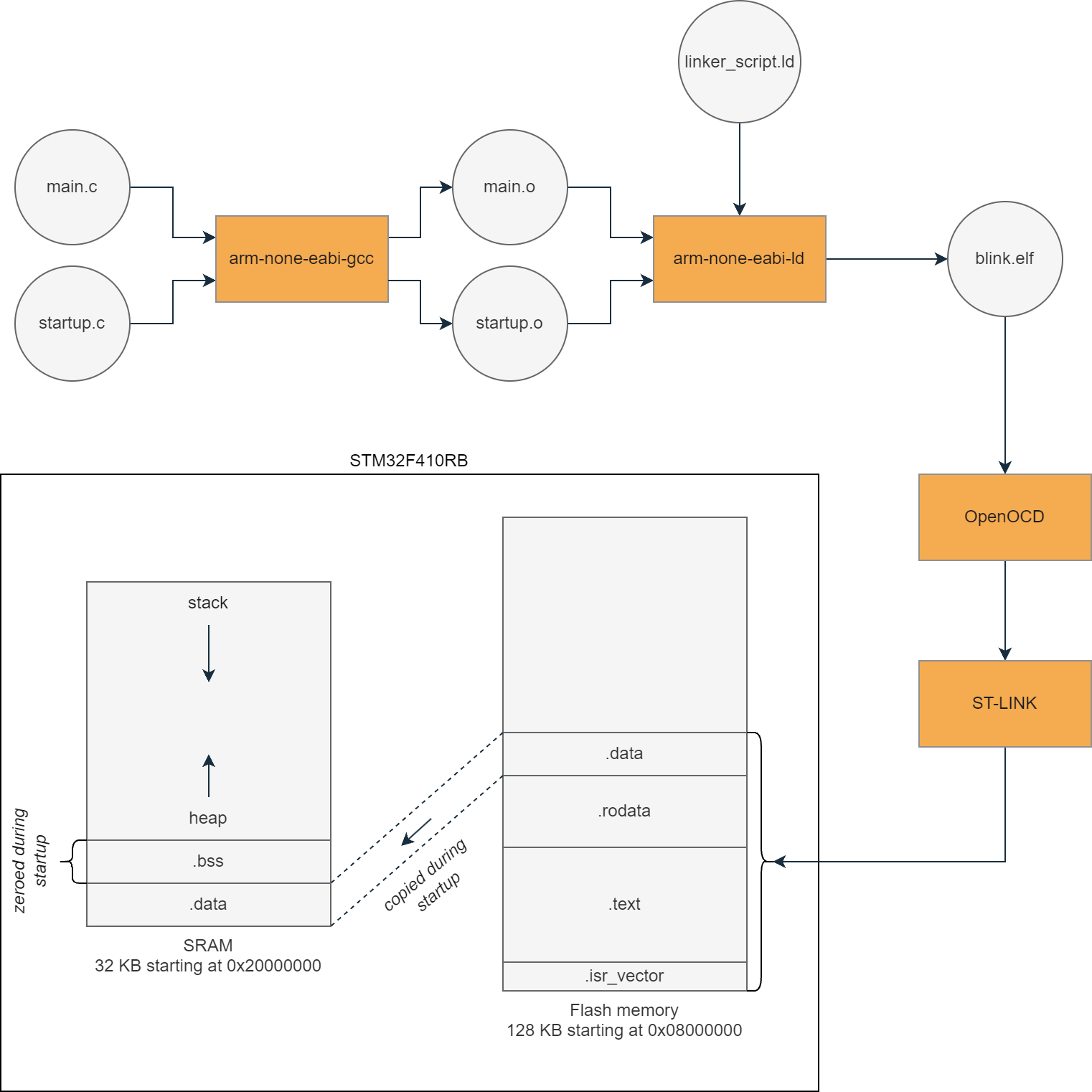
编译完成后,PC 通过 OpenOCD 驱动 ST-Link,将二进制数据写入 Flash。 当 MCU 启动时,硬件首先执行启动代码。首先将确保初始化数据段(.data)复制到 SRAM,未初始化数据段(.bss)填充为零,然后再调用 main() 函数,即我们的程序。
ELF 是烧录到 MCU flash 中的程序,但 ELF 是什么?前面提到的 blink.elf 并不是“纯代码”,而是一个带结构的文件。
ELF(Executable and Linkable Format),是 UNIX & Linux 系统中可执行文件、目标文件和共享库的格式。换句话说,编译后的程序(可执行二进制文件)除了真正的指令和数据,还有一些元数据,这些元数据是操作系统加载程序到内存时运行所需的。ELF 文件,分为两个部分,头部(ELF Header)和多个节(Section)。GNU binutils 包括 objdump、nm、readelf 都可以检视 ELF 文件的内容。节(Section)存放代码和数据,典型的节包括 .text、.data、.rodata
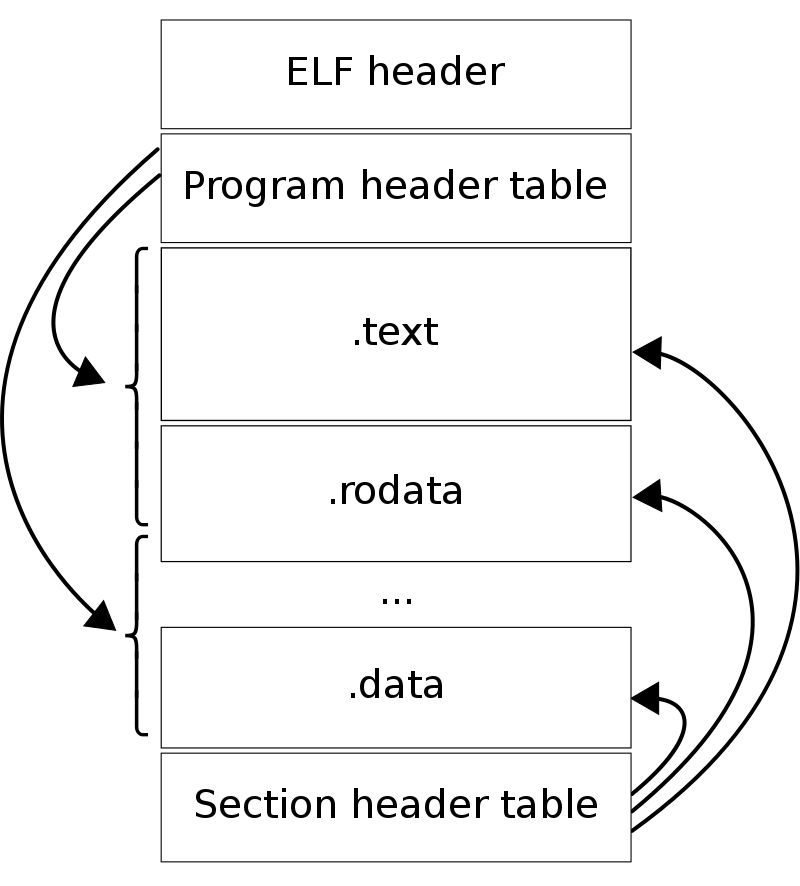
这篇 Wiki 很好的解释了 ELF:https://en.wikipedia.org/wiki/Executable_and_Linkable_Format

想深入的话,可以看看 Wiki:
- https://linux-audit.com/elf-binaries-on-linux-understanding-and-analysis/#structure
- https://intezer.com/blog/executable-and-linkable-format-101-part-1-sections-and-segments/
还有一些有意思的讨论:
reddit 讨论,
-
向不懂技术的人解释 ELF:https://www.reddit.com/r/linuxquestions/comments/17rhr8v/how_would_you_explain_the_linux_elf_format_to_a/
-
ELF 和 BIN 有区别吗?https://stackoverflow.com/questions/2427011/what-is-the-difference-between-elf-files-and-bin-files
速查资料:
- elf_format_cheatsheet:https://gist.github.com/x0nu11byt3/bcb35c3de461e5fb66173071a2379779
链接脚本——如何安排代码在内存中的位置
链接脚本的工作,可以理解为给链接器一份内存分布说明,主要解决三件事:
- 处理器启动后,程序从哪里开始执行(也就是入口点)。
- MCU 内部有哪些可用的存储区(memory region)。
- 不同类型的代码和数据,应该放在内存的什么位置。
链接脚本使用的是链接器自己的命令语言,完整语法可以在 GNU ld 的文档中找到:这里。
不过这里用到的内容并不多,理解几个常用指令就足够了。
首先是程序入口点,通过 ENTRY() 命令指定。启动代码中会实现一个名为 reset_handler() 的函数,用来完成最早期的初始化工作,比如内存拷贝和清零。
ENTRY(reset_handler)
接下来需要弄清楚 MCU 的内存长什么样。Flash 和 SRAM 的大小因型号而异,这些信息需要直接查 数据手册(Datasheet)。以 STM32F103C8T6 为例,相关参数可以在官方文档中找到:数据手册 DS5319
后续链接脚本的内容,本质上就是把这些“硬件规格”翻译成链接器能理解的描述,让代码和数据各就各位。
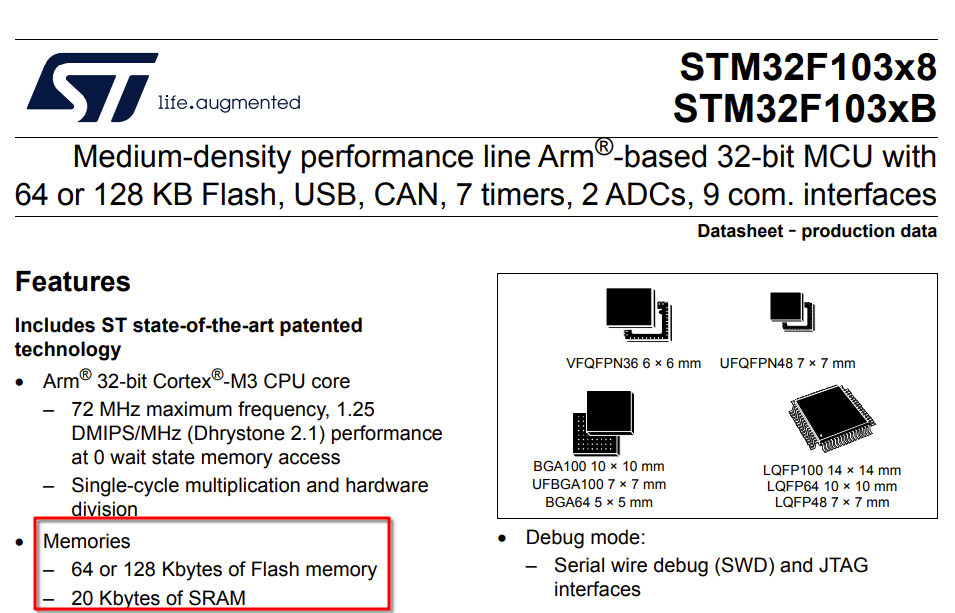
STM32F103C8T6 中的 C8,按照 ST 的命名规则,对应 64 KB 的 Flash;此外从图中可以看到 SRAM 是 20 Kb
继续往数据手册后面翻,在 第 4 节 Memory Mapping 中,可以找到更关键的地址信息:
- SRAM 起始地址:
0x2000 0000 - Flash 起始地址:
0x0800 0000
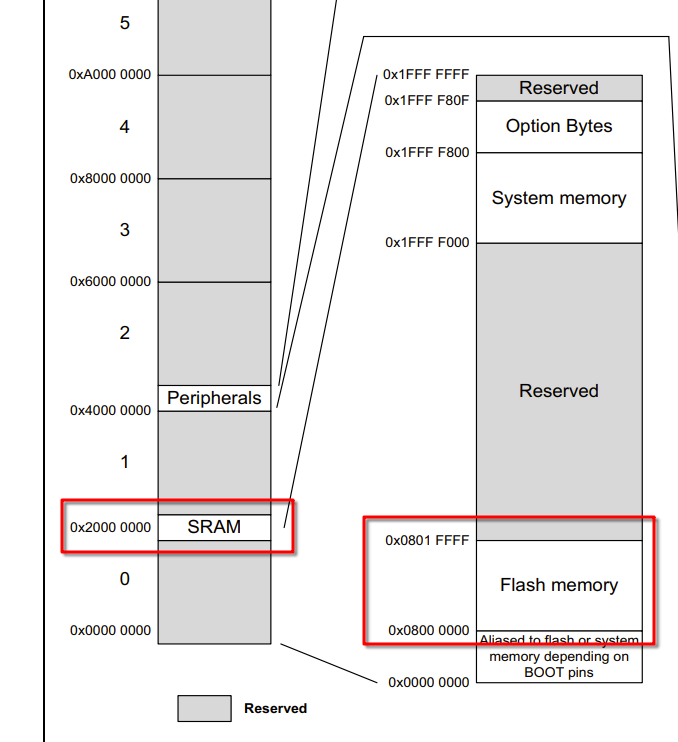
到这里,定义内存区域所需的信息就齐全了。接下来就可以在链接脚本中,用 MEMORY 命令把这些信息明确写出来:
MEMORY
{
  FLASH (rx): ORIGIN = 0x08000000, LENGTH = 64K
  SRAM (rwx): ORIGIN = 0x20000000, LENGTH = 20K
}
接下来要解决的问题是:目标文件里的各个段,具体该放进这些内存区域的什么位置?
先回忆一下前面提到过的内存示意图:
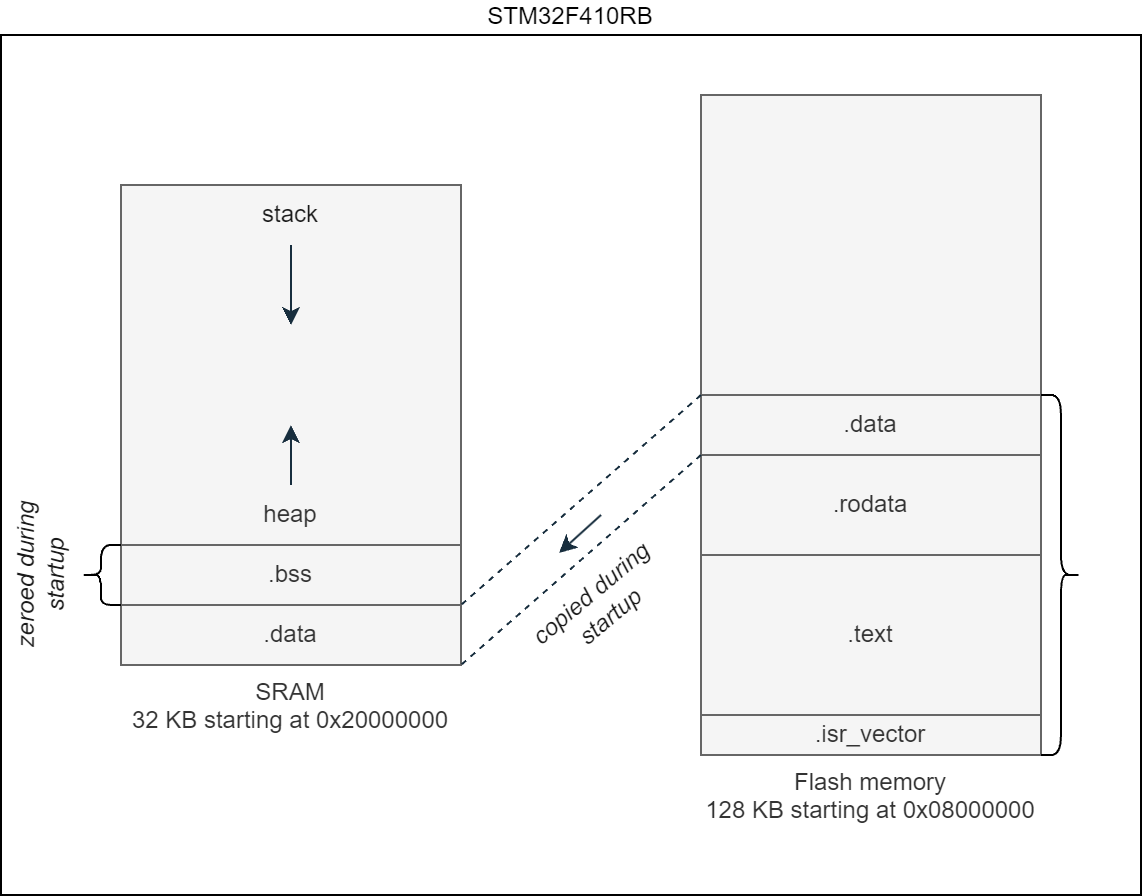
Flash 中第一部分是最前面是 中断向量表(ISR, Interrupt Service Routine) .isr_vector,默认位于地址 0x0000 0000(实际上会映射到 Flash 起始位置)。然后是 .text 段,也就是程序指令。然后是 .rodata,存放只读数据。最后是 .data 其中包含是有初始值的全局变量,这些数据在启动时会从 Flash 复制到 SRAM 中。而在 SRAM 中,还会有一个 .bss 段,用来存放未初始化的全局变量,启动时需要清零
如果想查看某个 .elf 或 .o 文件里具体包含哪些段,可以使用:arm-none-eabi-objdump -h <filename>
有了这些背景,就可以使用 SECTIONS 命令来正式定义各个段的布局了:
SECTIONS
{
  .isr_vector :
  {
    KEEP(*(.isr_vector))
  } >FLASH

  .text :
  {
    . = ALIGN(4);

    *(.text)
    *(.rodata)

    . = ALIGN(4);
    _etext = .;
  } >FLASH

  .data :
  {
    . = ALIGN(4);
    _sdata = .;

    *(.data)

    . = ALIGN(4);
    _edata = .;
  } >SRAM AT> FLASH

  .bss :
  {
    . = ALIGN(4);
    _sbss = .;

    *(.bss)

    . = ALIGN(4);
    _ebss = .;
  } >SRAM
}
这里有几个关键点值得注意。首先,每个 SECTION 后面都会跟一个内存区域说明,比如 >FLASH 或 >SRAM,用来指定这个段最终放在哪一块内存中。
其中比较特殊的是 .data 段,它有两个内存地址
-
>SRAM:运行时地址(VMA,程序执行时访问的地址) -
AT> FLASH:加载地址(LMA,数据实际存放的位置)
.data : { ... } >SRAM AT> FLASH
原因也很直观,SRAM 是易失的,断电就没了,因此 .data 的初始值只能先存在 Flash 中;MCU 启动时,再由启动代码把这部分数据复制到 SRAM。
其他所有节都只有一个内存地址(.text、.rodata 只存在于 Flash、.bss 只存在于 SRAM),它们的加载地址和运行地址是同一个,因此不需要额外说明。
此外,在脚本中还定义了一些符号:_etext、_sdata、_edata、_sbss 和 _ebss,以及用到了位置计数器 .。稍后将在启动代码中使用这些符号,以确保复制(.data)和清零(.bss)正确的内存地址。
链接脚本到这里就告一段落了。
下一步,就是看看启动代码是如何利用这些符号,把 MCU 从“刚上电的状态”带到 main() 的。
启动代码——在执行 main() 之前做好准备
The Definitive Guide to ARM® Cortex®-M3 and Cortex®-M4 Processors 3rd Edition 的 4.8 节 Reset and reset sequence 对启动流程有非常详细的说明。
基于 Cortex-M 的 MCU 通常具有三类重置(reset):
- Power on reset——上电复位,处理器、调试组件、外设全部重置,相当于“彻底清空重来”。
- System reset——重置处理器和外设,但调试组件仍然保持状态。
- Processor reset——只重置处理器核心。
上电后的第一步:向量表
在真正开始执行代码之前,处理器会先去内存起始地址 0x0000_0000 读取两个 32 位的 word(word = 32 bit)。这里存放的正是 中断向量表(vector table) 的前两个条目:
-
主栈指针(MSP, Main Stack Pointer)
-
Reset Vector(reset handler 的入口地址)
处理器会用这两个值初始化寄存器:MSP 写入 R13,Reset Vector 写入 PC(Program Counter),随后从 reset handler 开始执行。
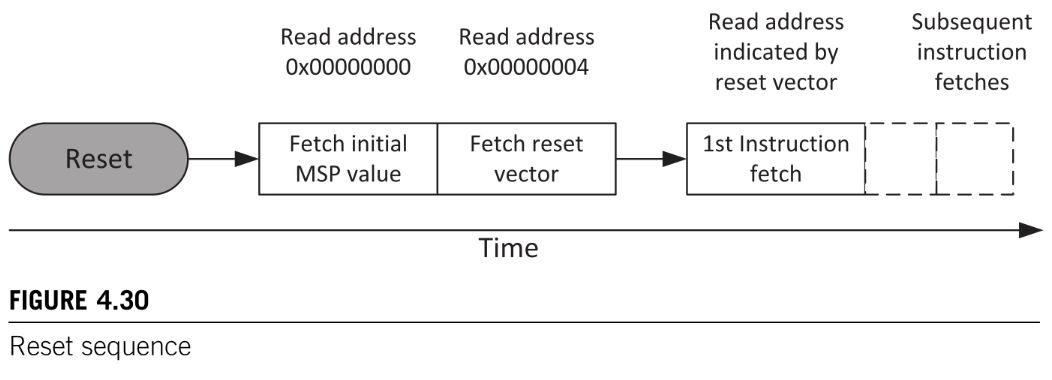
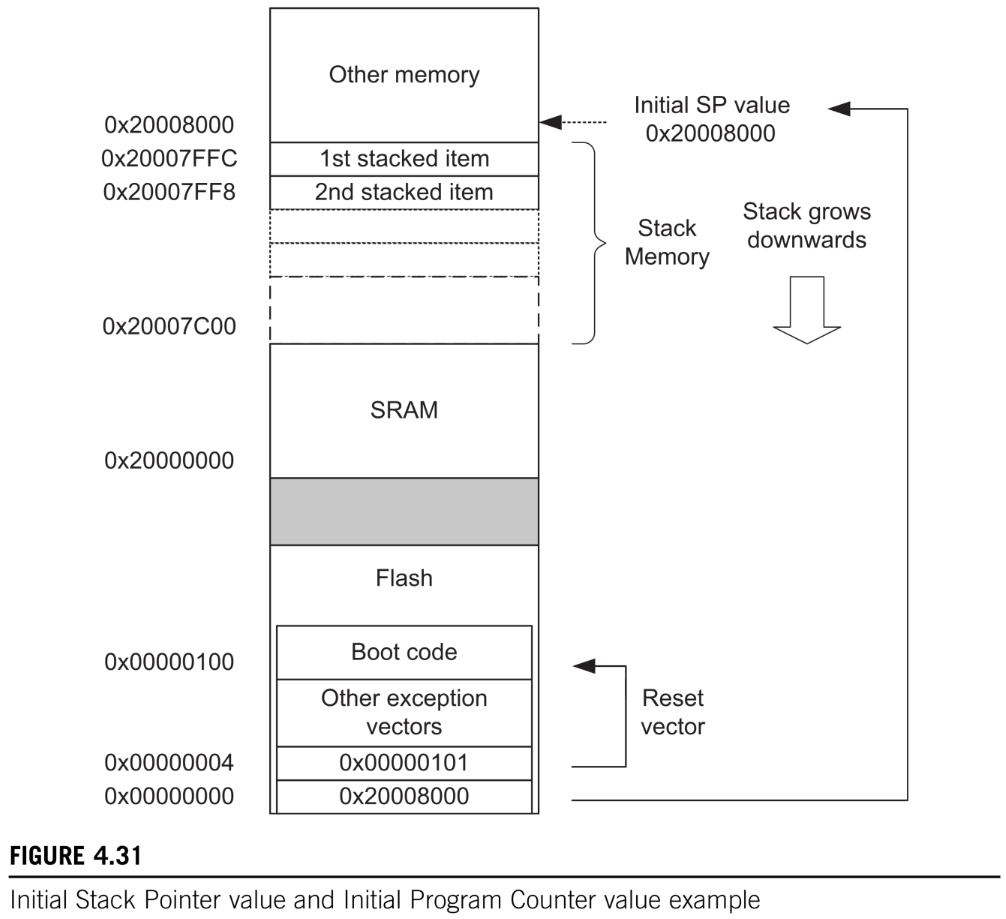
Cortex-M 使用的是全递减栈(full descending stack),也就是说,先递减 SP,再写入数据。因此,SP 的初始值并不是栈的起始地址,而是栈区上方的第一个字节。比如,下图中,栈的内存从 0x20007C00 到 0x20007FFF(共 1 Kbytes),所以 SP 的初始值应当设置为 0x20008000(刚好是栈上方的第一个字节)。
还有一个容易忽略的小点,向量表中的函数地址,最低位(LSB)必须为 1,用于表示 Thumb 状态。比如,下图中的 reset vector 的值是 0x101,但是 reset handler(boot code)的起始地址实际上是 0x100。
在 startup.c 中,需要做以下事:
- 初始化位于
.isr_vector段的主栈指针(MSP, main stack pointer)和中断向量表(interrupt vector table) - 将
.data段从 Flash 拷贝到 SRAM - 将
.bss段清零
主栈指针通常指向 SRAM 末尾的下一个字节。随着函数调用和局部变量压栈,SP 会不断向低地址移动。已知 SRAM 的起始地址和大小后,结束地址就很好算:
#define SRAM_START (0x20000000U)
#define SRAM_SIZE (20U * 1024U)
#define SRAM_END (SRAM_START + SRAM_SIZE)
#define STACK_POINTER_INIT_ADDRESS (SRAM_END)
这个值会被放在向量表的第一个 word 中,上电后由处理器自动加载到 R13。
向量表(vector table)中除了主堆栈指针的值外,还需要 15 个字用于 Cortex-M 的系统异常(System Exception)处理程序。
向量表本质上就是一个函数指针数组。
后续条目对应具体芯片的外设中断对于 STM32F103C8T6,一共是 68 个中断向量(见 RM0008)有些字是保留的,只需要填充 0 即可。
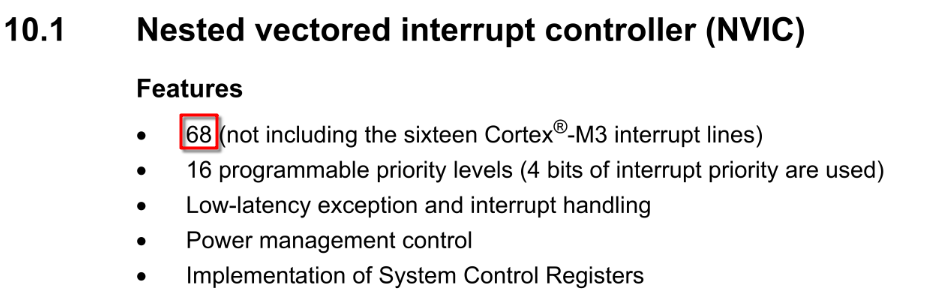
RM0008 的 10.1.2 Interrupt and exception vectors 中列出了所有中断。这里只实现两个处理函数: reset_handler() 和 default_handler()。其他中断全部弱引用到 default_handler(),以后需要时再单独实现即可。请注意 isr_vector[] 的节属性,以确保位于正确的内存区域。
#include <stdint.h>
#define ISR_VECTOR_SIZE_WORDS 84

// System Exception handlers
void reset_handler(void);
void default_handler(void);
void nmi_handler(void) __attribute__((weak, alias("default_handler")));
void hard_fault_handler(void) __attribute__((weak, alias("default_handler")));
void bus_fault_handler(void) __attribute__((weak, alias("default_handler")));
void usage_fault_handler(void) __attribute__((weak, alias("default_handler")));
void svcall_handler(void) __attribute__((weak, alias("default_handler")));
void debug_monitor_handler(void) __attribute__((weak, alias("default_handler")));
void pendsv_handler(void) __attribute__((weak, alias("default_handler")));
void systick_handler(void) __attribute__((weak, alias("default_handler")));
// continue adding device interrupt handlers

uint32_t isr_vector[ISR_VECTOR_SIZE_WORDS] __attribute__((section(".isr_vector"))) = {
  STACK_POINTER_INIT_ADDRESS,
  (uint32_t)&reset_handler,
  (uint32_t)&nmi_handler,
  (uint32_t)&hard_fault_handler,
  (uint32_t)&bus_fault_handler,
  (uint32_t)&usage_fault_handler,
  0,
  0,
  0,
  0,
  0,
  (uint32_t)&svcall_handler,
  (uint32_t)&debug_monitor_handler,
  0,
  (uint32_t)&pendsv_handler,
  (uint32_t)&systick_handler,
  // continue adding device interrupt handlers
};

void default_handler(void)
{
  while(1);
}
最后我们需要实现 reset_handler() 函数,已经在链接脚本中指定为程序入口。这部分,我们会使用链接脚本中的符号,将 .data 段(起始于 _etext)从 Flash 复制到 SRAM (起始于 _sdata),并且把充位于 SRAM 中的 .bss 段(从 ._sbss 到 _ebss)清零。
extern uint32_t _etext, _sdata, _edata, _sbss, _ebss;
void main(void);

void reset_handler(void)
{
  // Copy .data from FLASH to SRAM
  uint32_t data_size = (uint32_t)&_edata - (uint32_t)&_sdata;
  uint8_t *flash_data = (uint8_t*) &_etext;
  uint8_t *sram_data = (uint8_t*) &_sdata;

  for (uint32_t i = 0; i < data_size; i++)
  {
    sram_data[i] = flash_data[i];
  }

  // Zero-fill .bss section in SRAM
  uint32_t bss_size = (uint32_t)&_ebss - (uint32_t)&_sbss;
  uint8_t *bss = (uint8_t*) &_sbss;

  for (uint32_t i = 0; i < bss_size; i++)
  {
    bss[i] = 0;
  }

  main();
}
到这里,运行环境已经准备就绪,程序终于正式进入熟悉的 main()。
最小闪灯程序
在嵌入式世界里,main() 里的 “Hello World” 通常不是打印字符串,而是——点亮一颗 LED。
我的开发版上有一个蓝色 LED,正极接 VCC,负极接到 PC13,采用的是开漏(open-drain)接法。
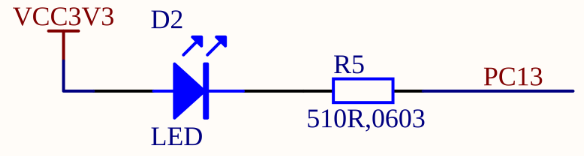
想让这颗 LED 闪起来,需要做的事情并不复杂:
- 打开 GPIOC 端口的外设时钟
- 把 PC13 配置成开漏输出模式
- 在死循环里,按固定间隔翻转引脚电平
要直接操作外设,第一步是弄清楚:寄存器到底映射在内存的什么位置。翻开数据手册第 4 章 Memory Mapping,可以看到所有外设的基地址都从 0x4000_0000 开始,而 GPIOC 位于:
0x4001 1000
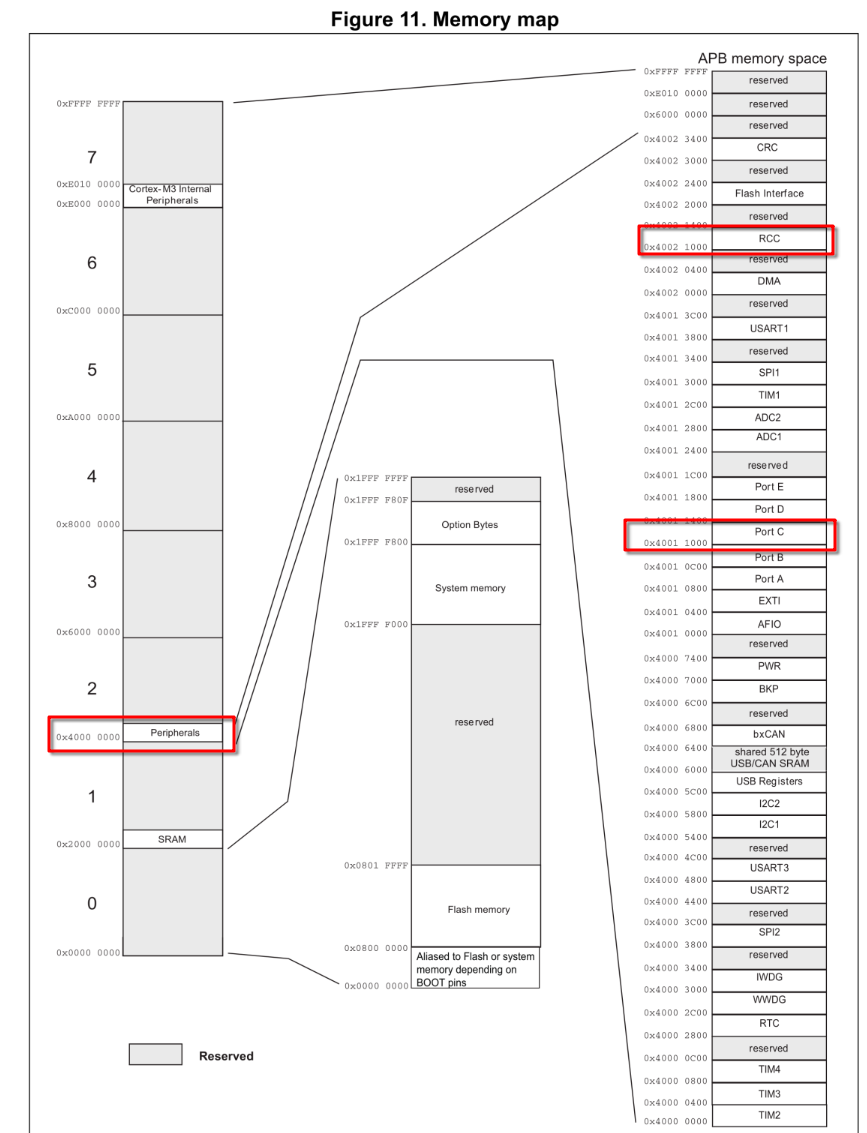
再看参考手册 3.3 Memory map 的 Table 3 Register boundary addresses (continued),可以看到 GPIOC 挂在 APB2 总线,地址范围 0x4001 1000 ~ 0x4001 13FF,APB2 基地址是 0x4001_0000。
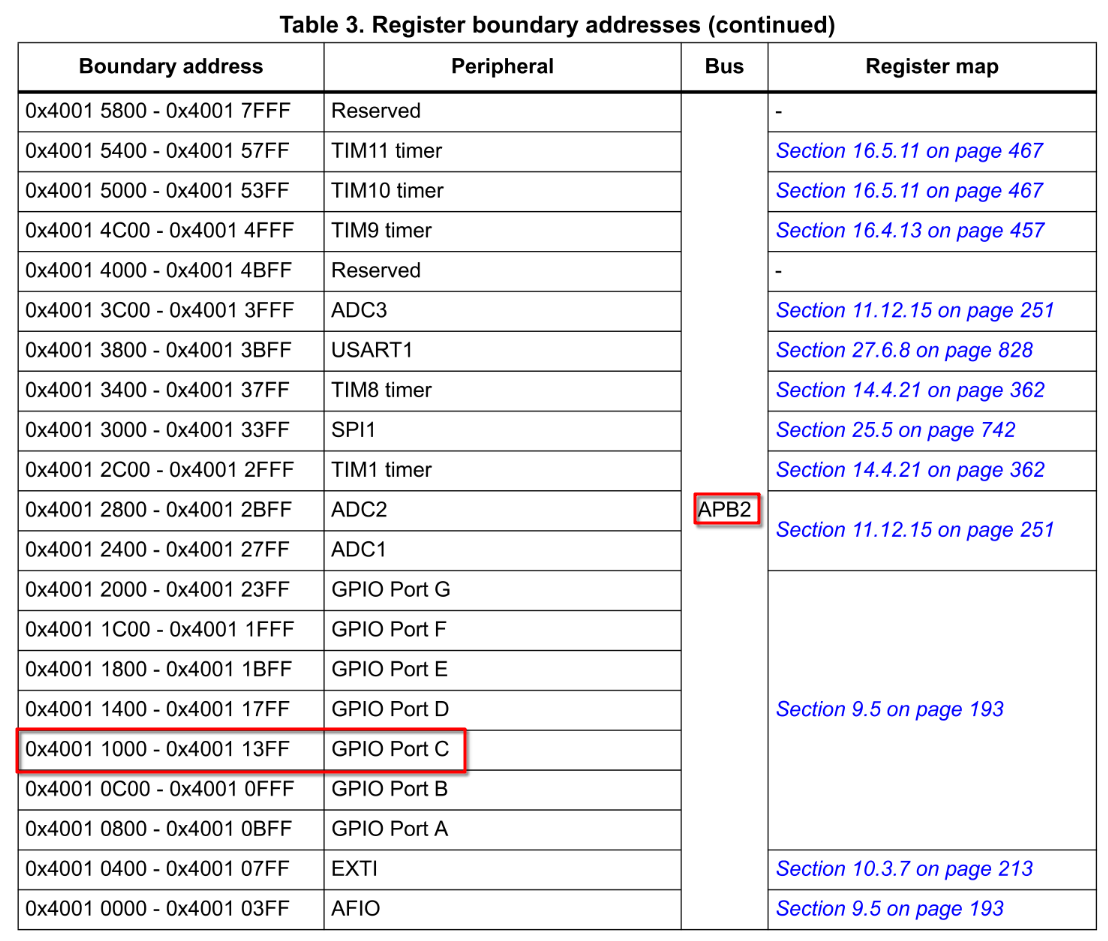
我们可以用 APB2_BaseAddr + PeripheralOffset 的方式定义该总线上外设的地址。
下面用宏来定义这些地址
#define PERIPHERAL_BASE (0x40000000U)

#define APB2_BASE (PERIPHERAL_BASE + 0x10000U)
#define GPIOC_BASE (APB2_BASE + 0x1000U)
外设寄存器能不能用,关键不在地址,而在时钟有没有打开,GPIOC 的时钟控制位在 RCC 里。再次看参考手册 3.3 Memory map 中的表格 Table3. Register boundary addresses,可以看到 RCC 地址位于 0x4002 1000 ~ 0x4002 13FF,挂在 AHB 总线(0x4001 8000)上
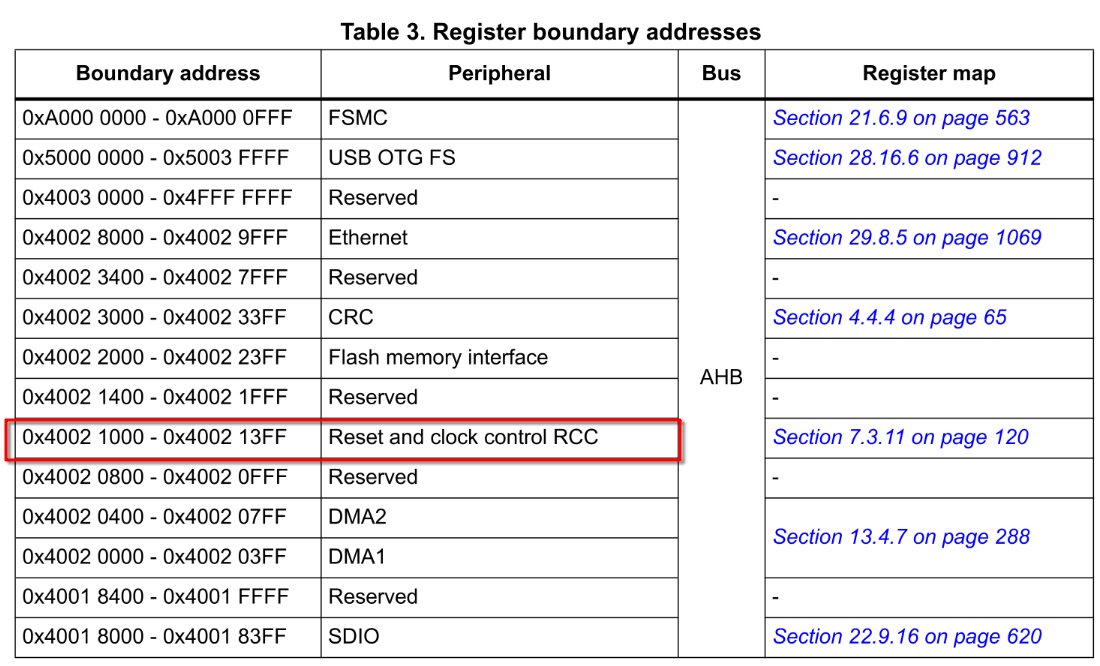
先把这些地址也定义出来:
#define AHB_BASE (PERIPHERAL_BASE + 0x18000U)

#define RCC_BASE (AHB_BASE + 0x9000U)
然后我们需要开启 GPIOC 的时钟,并把 PC13 配置为输出开漏模式。
先看看如何开启时钟,来看 RCC 寄存器,找到参考手册中的 APB2 外设时钟使能寄存器(8.3.7 APB2 peripheral clock enable register (RCC_APB2ENR) ),其偏移地址是 0x18,第 4 个 bit 是 GPIOC 时钟的开关。
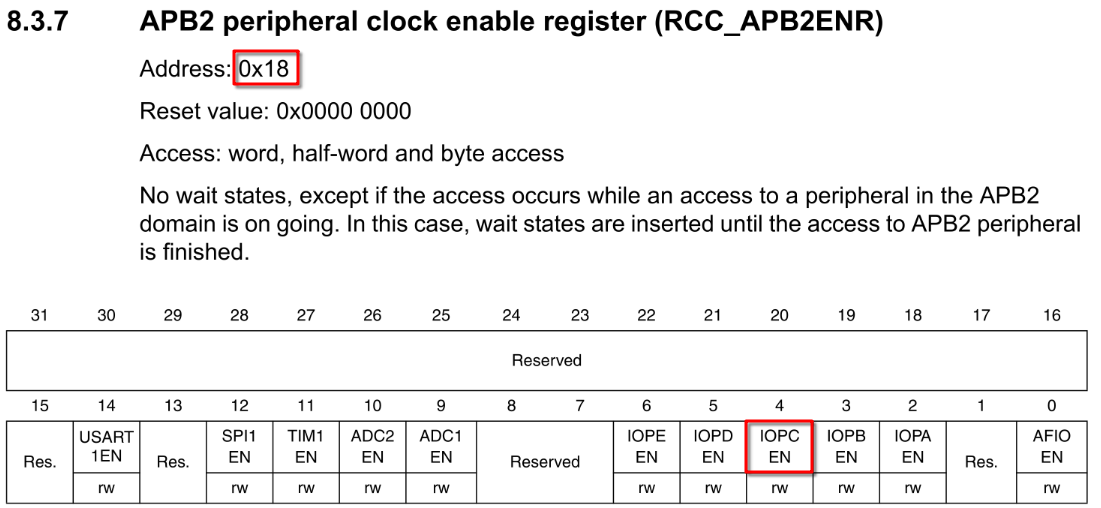
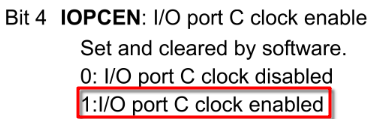
再往下翻一点,可以看到向该位写入 1 可以开启时钟
继续定义一些外设时钟的地址,对应的宏可以这样写:
#define RCC_APB2ENR_OFFSET (0x18U)
#define RCC_APB2ENR ((volatile uint32_t*) (RCC_BASE + RCC_APB2ENR_OFFSET))
#define RCC_APB2ENR_GPIOCEN (4U)
接下来是 GPIO 本身的配置,我们需要配置其为输出开漏模式,并设置其初始状态为 1(熄灭 LED)。
这可以通过端口配置寄存器(GPIOx_CRL 和 GPIOx_CRH)和输出寄存器(GPIOx_ODR)来配置。
PC13 属于 8~15 号引脚,因此由 GPIOx_CRH 寄存器控制。
目标配置是:
MODE13 = 0b10→ 输出模式,最大 2 MHzCNF13 = 0b01→ 开漏输出
合起来就是 0b0110,对应 CRH 中的 bit 20~23。
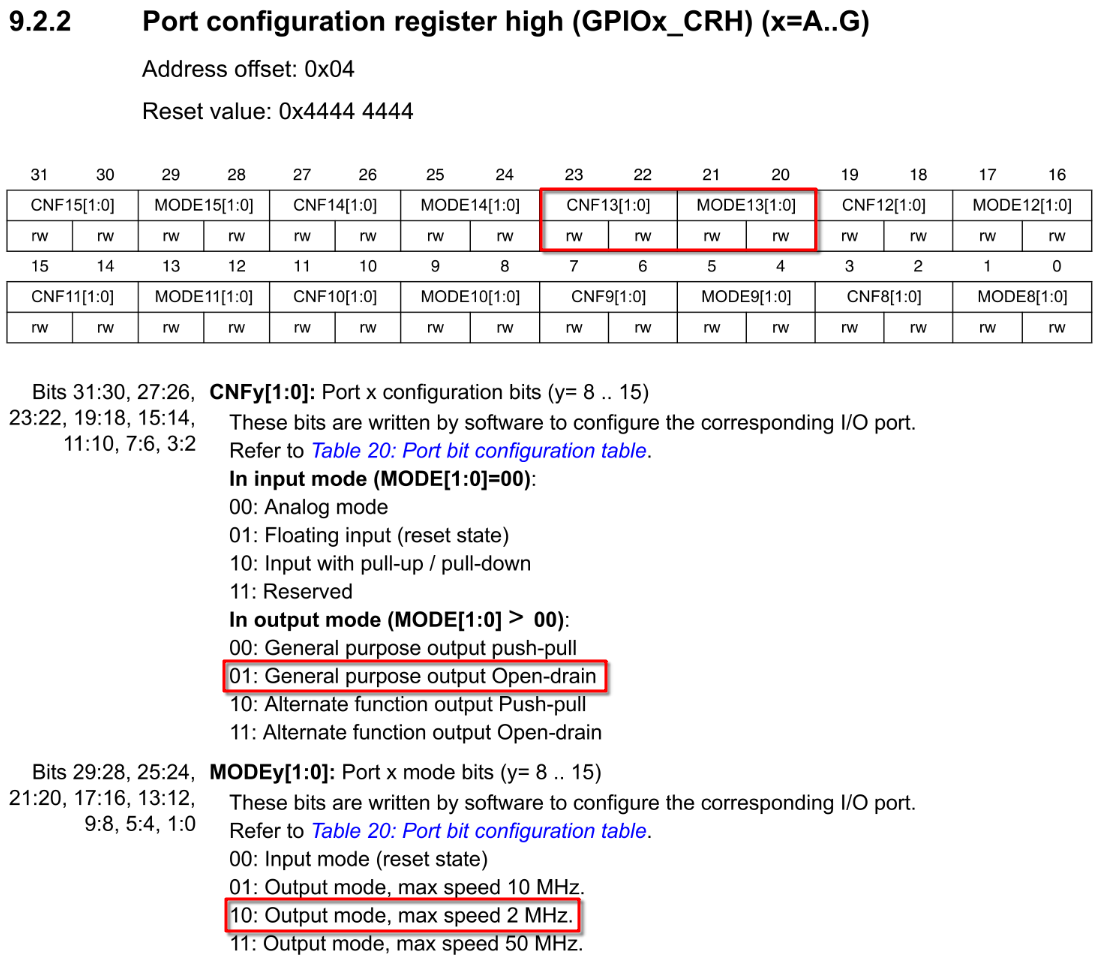
由于 LED 是低电平点亮,所以还需要把输出寄存器里的 ODR13 先置 1,让 LED 默认熄灭。
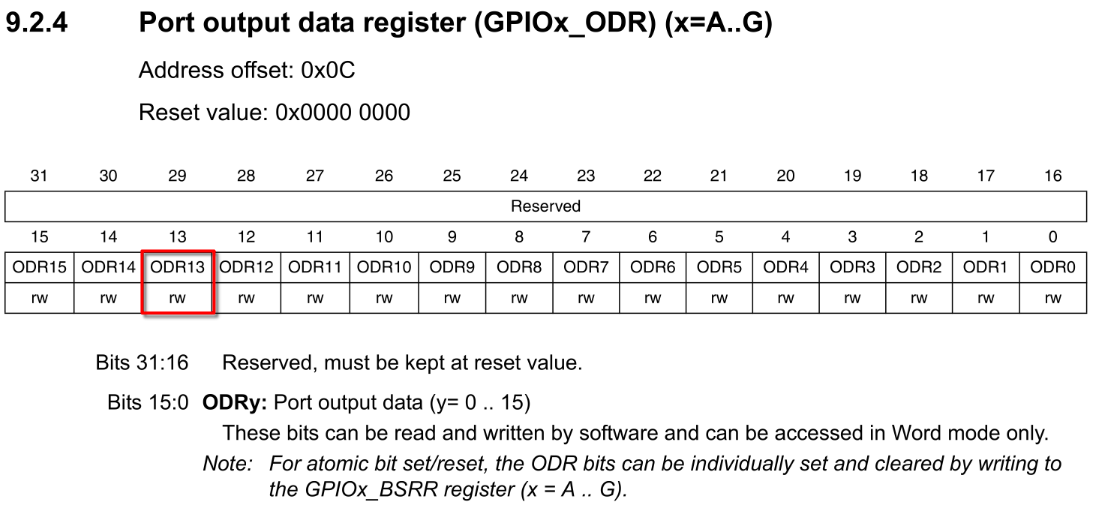
相关寄存器地址整理如下:
#define GPIO_CRH_OFFSET (0x04U)
#define GPIOC_CRH ((volatile uint32_t*) (GPIOC_BASE + GPIO_CRH_OFFSET))
#define GPIO_CRH_MODE13_CNF13 (20U)

#define GPIO_ODR_OFFSET (0x0CU)
#define GPIOC_ODR ((volatile uint32_t*) (GPIOC_BASE + GPIO_ODR_OFFSET))

#define LED_PIN 13
这里的寄存器指针都加了 volatile,目的是告诉编译器:这些内存访问有副作用,别擅自优化掉。如果对 volatile 不熟,这篇文章解释得很清楚:volatile 的作用
最后,开始写 main() 函数,万事俱备,代码就很直白了:
-
打开 GPIOC 时钟
-
做两次 dummy read(芯片勘误建议)
-
配置 PC13 为开漏输出
-
在循环里翻转引脚电平,加个简单延时
void main(void)
{
  // 外设时钟使能
  *RCC_APB2ENR |= (1 << RCC_APB2ENR_GPIOCEN);

  // do two dummy reads after enabling the peripheral clock, as per the errata
  volatile uint32_t dummy;
  dummy = *(RCC_APB2ENR);
  dummy = *(RCC_APB2ENR);

  *GPIOC_CRH |= (6 << GPIO_CRH_MODE13_CNF13);

  while(1)
  {
    *GPIOC_ODR ^= (1 << LED_PIN);
    for (uint32_t i = 0; i < 1000000; i++);
  }

}
至此,一个不依赖任何库、不用 CubeMX、不靠 HAL 的最小闪灯程序就完成了。
构建可执行文件
到这里,源码已经齐活,可以开始把它们真正“捏”成一个能跑的程序了。前面提到过,其实没必要手动区分编译和链接,直接调用 arm-none-eabi-gcc 就行,它会自动完成整个流程:
$ arm-none-eabi-gcc main.c startup.c -T linker_script.ld -o blink.elf -mcpu=cortex-m3 -mthumb -nostdlib
这条命令做了几件事:
main.c startup.c直接把所有源文件丢给编译器。-T linker_script.ld指定自定义的链接脚本,告诉链接器内存该怎么排。-o blink.elf指定最终输出的可执行文件名。-mcpu=cortex-m3 -mthumb明确目标 CPU 架构和指令集(毕竟这是在给另一种 CPU 交叉编译)。-nostdlib不链接标准库,也不使用默认的系统启动代码——启动流程已经完全自己接管了。
命令执行完成后,项目目录下会多出一个 blink.elf 文件。这个 ELF 文件,就是接下来要烧进 MCU 的“成品”。
把程序加载到微控制器(烧录)
接下来轮到 OpenOCD 出场。OpenOCD 本身并不需要复杂配置,只要告诉它两件事就够了:
-
使用什么编程器(interface)
-
目标是什么微控制器(target)
编程器的配置在 /usr/share/openocd/scripts/interface/ 中。目标微控制器型号在 /usr/share/openocd/scripts/target/ 中。OpenOCD 在运行时会自动搜索这些目录,所以命令行只需要引用文件名即可。
要将 .elf 烧录到目标设备,只需要找到和我们的板子(STM32F103 + ST-Linkv2)匹配的配置(interface/stlink.cfg 和 target/stm32f1x.cfg),然后使用 -c 选项指定要执行的命令,完整的烧录命令如下:
$ openocd -f interface/stlink.cfg -f target/stm32f1x.cfg -c "program blink.elf verify reset exit"
这条命令一口气做了四件事:
- 把
blink.elf写入 Flash - 校验写入内容是否正确
- 复位 MCU
- 干完活直接退出 OpenOCD
如果一切顺利,命令跑完的同时,板子上的 LED 应该已经开始闪烁了。
下节预告
纯手写寄存器、地址和位定义,虽然很“硬核”,但写多了确实挺折磨人的。接下来会稍微让事情轻松一点,引入 CMSIS 组件,用现成的寄存器定义来代替那些手写的宏——毕竟没必要每次都重复造轮子。同时,也会把那条又长又容易敲错的编译命令收拾一下,用经典的 Unix / Linux 构建工具 make 写一个简单的 Makefile,让构建过程变成一句命令的事。
第 2 部分:裸机编程之 ARM 官方库 CMSIS
在上一节中,实现了一个最小可用的闪灯程序——这已经是 STM32 裸机运行所需的最小集合了。不过代价也很明显:外设寄存器地址全靠手翻手册,一个一个 #define;编译、链接、烧录全都直接在命令行里敲,参数又长又容易写错。
这一节的目标很明确:把这些“体力活”交给工具来做。为此,将引入:
- ARM 官方的 CMSIS Core(Cortex-M 内核相关定义)
- ST 提供的 STM32F1 设备头文件(外设寄存器定义)
- 一个简单的 Makefile,让构建过程变成一句命令
顺带还会配置系统时钟,把 LED 闪得更“专业”一点。
CMSIS 和寄存器定义
回顾第一部分,当需要操作 GPIO 时,只能照着参考手册:
- 查外设基地址
- 算寄存器偏移
- 手写一堆
#define
偶尔写写还能接受,如果每个外设都这么来,很快就会进入“复制—粘贴—怀疑人生”的阶段。好消息是,这件事早就有人替你做完了。
CMSIS(Common Microcontroller Software Interface Standard) 是 ARM 为 Cortex-M 系列定义的一套标准组件集合,主要包括:
- Cortex-M 内核寄存器与核心外设定义
- 一些通用的内联函数与抽象接口
- 可选的 DSP / RTOS 相关支持
在此基础上,ST 又提供了 STM32 的设备组件,把每个外设的寄存器都封装成了结构体和宏。
- CMSIS Core(内核定义):https://github.com/ARM-software/CMSIS_5
- STM32F1 CMSIS Device(外设定义):https://github.com/STMicroelectronics/cmsis-device-f1
先在项目中创建一个 vendor 目录,用来放第三方代码。然后把 CMSIS Core 和 STM32F1 设备组件添加到我们的项目。
mkdir vendor
cd vendor
git clone https://github.com/ARM-software/CMSIS_5 CMSIS
接下来,在 CMSIS/Device 下创建 ST 目录,并克隆 STM32F1 的设备组件:
cd CMSIS/Device
mkdir ST
cd ST
clone https://github.com/STMicroelectronics/cmsis_device_f1 STM32F1
此时你可能已经注意到了,CMSIS 非常大(轻松几百 MB),因为它包含了所有架构、所有厂商的组件。
实际上这里只需要两部分:
CMSIS/CMSIS/CoreCMSIS/Device/ST/STM32F1
其他内容(包括 .git 目录)都可以放心删掉,完全不影响后续使用。
使用 CMSIS 后,访问寄存器的方式会发生质变。
#include "stm32f1xx.h"
这个头文件会根据 MCU 型号自动包含正确的设备定义(比如 stm32f103xb.h)。前提是 告诉编译器当前使用的具体芯片型号,可以通过:
- 在代码中
#define STM32F103xB - 或在编译时使用
-DSTM32F103xB
有了这些定义,第一部分里那些手写的外设地址宏就可以全部删除了。修改后的 main.c 看起来会清爽很多:
#include "stm32f1xx.h"
#include <stdint.h>

void main(void)
{

  // 外设时钟使能
  RCC->APB2ENR |= (1 << RCC_APB2ENR_IOPCEN_Pos);

  // do two dummy reads after enabling the peripheral clock, as per the errata
  volatile uint32_t dummy;
  dummy = RCC->APB2ENR;
  dummy = RCC->APB2ENR;

  GPIOC->CRH = (GPIOC->CRH & ~GPIO_CRH_MODE13_Msk) | GPIO_CRH_MODE13_1;
  GPIOC->CRH = (GPIOC->CRH & ~GPIO_CRH_CNF13_Msk) | GPIO_CRH_CNF13_0;

  while(1)
  {
    GPIOC->ODR = (GPIOC->ODR & ~GPIO_ODR_ODR13_Msk) | GPIO_ODR_ODR13;
    for (uint32_t i = 0; i < 1000000; i++);
  }

}
代码本身做的事情没变,但可读性已经完全是另一个层级,现在不需要关心寄存器地址,不再手算 bit 位,一眼就能看出在操作哪个外设、哪个引脚。
引入 CMSIS 后,编译时需要额外告诉编译器:
- CMSIS Core 头文件路径
- STM32F1 Device 头文件路径
- 当前使用的 MCU 型号
完整的编译命令会变成这样:
arm-none-eabi-gcc \
  main.c startup.c \
  vendor/CMSIS/Device/ST/STM32F1/Source/Templates/system_stm32f1xx.c \
  -T linker_script.ld \
  -o blink.elf \
  -Ivendor/CMSIS/CMSIS/Core/Include \
  -Ivendor/CMSIS/Device/ST/STM32F1/Include \
  -mcpu=cortex-m3 -mthumb -nostdlib \
  -DSTM32F103xB
这已经不是“顺手敲一行”的复杂度了。好在,这正是 Makefile 存在的意义。 下一步要做的,就是把这些参数收进规则里,让构建重新回到一句命令的状态。
GNU Make 和 Makefile
GNU Make 是 Linux 世界里非常经典的一款自动化构建工具。如果平时用过 autotools,那对这一套流程应该不陌生:
./configure
make
make install
简单来说,make 会读取一个名为 Makefile 的文件,根据里面写好的规则去调用 shell 命令完成构建。
如果对 Makefile 感兴趣可以看下这篇博客:Learn Makefiles With the tastiest examples
在当前这个 STM32 裸机项目里,引入 Make 的意义非常直观:
- 不用每次都手敲一大串
arm-none-eabi-gcc参数 - 不用反复记
openocd的接口和目标配置 - 构建、烧录都可以变成一句命令,比如:
makemake flash
另外一个经常被忽略、但非常重要的点是:Make 会自动判断哪些文件发生了变化,只重新编译必要的部分。项目规模一旦变大,这个特性就会变得非常香。
在 Arch Linux 中,make 随 base-devel 一起提供:
# pacman -S base-devel
在项目根目录下创建一个名为 Makefile(注意没有扩展名)的文件。基本的语法结构如下:
target: prerequisites
	command
其中:
target:目标prerequisites:依赖command:要执行的命令(必须用 Tab 缩进)
运行 make target 时,就会执行对应的规则。如果只运行 make,默认执行 Makefile 中的第一个目标,通常叫 all。
先把之前的命令直接“照搬”进来,写一个能用的版本:
all: blink.elf

blink.elf: main.c startup.c
	arm-none-eabi-gcc main.c startup.c -T linker_script.ld -o blink.elf -Ivendor/CMSIS/CMSIS/Core/Include -Ivendor/CMSIS/Device/ST/STM32F1/Include -mcpu=cortex-m3 -mthumb -nostdlib -DSTM32F102xB -g -O0

flash: blink.elf
	openocd -f interface/stlink.cfg -f target/stm32f1x.cfg -c "program blink.elf verify reset exit"
这已经能正常工作了:
make→ 生成blink.elfmake flash→ 烧录到板子
但说实话,这个 Makefile 看起来有点糟,而且完全没发挥 Make 的优势。
Make 提供了大量约定俗成的变量,用来描述编译器和各类参数。 先把常用内容提取出来:
CC=arm-none-eabi-gcc
CFLAGS=-mcpu=cortex-m3 -mthumb -nostdlib
CPPFLAGS=-DSTM32F102xB \
	 -Ivendor/CMSIS/Device/ST/STM32F1/Include \
	 -Ivendor/CMSIS/CMSIS/Core/Include

LINKER_FILE=linker_script.ld
LDFLAGS=-T $(LINKER_FILE)
这里用到的:
CC:C 编译器CFLAGS:编译选项CPPFLAGS:预处理器选项(-I、-D通常放这里)LDFLAGS:链接选项
这些都是 Make 的隐式变量,后面即使用隐式规则也能自动生效。为了直观起见,这里还是在规则里显式使用。
接下来,把“一步到位”的构建拆成更合理的几步:
.c→.o- 多个
.o→blink.elf
all: blink.elf

blink.elf: main.o startup.o system_stm32f1xx.o
	$(CC) $(CFLAGS) $(CPPFLAGS) $(LDFLAGS) $^ -o blink.elf

main.o: main.c
	$(CC) $(CFLAGS) $(CPPFLAGS) main.c -c

startup.o: startup.c
	$(CC) $(CFLAGS) $(CPPFLAGS) startup.c -c

system_stm32f1xx.o: vendor/CMSIS/Device/ST/STM32F1/Source/Templates/system_stm32f1xx.c
	$(CC) $(CFLAGS) $(CPPFLAGS) vendor/CMSIS/Device/ST/STM32F1/Source/Templates/system_stm32f1xx.c -c
这里有几个小细节值得注意:
- 不指定
-o时,gcc会自动生成同名.o $^表示“所有依赖项”$<表示“第一个依赖项”
规则中以 $ 开头的是自动变量,除了上面用的几个,还可以使用 $@ 插入目标名称中作为输出文件名,但这里显式写出是为了保持简单。
第一次运行 make,会看到三个 .o 文件被生成,最后链接成 blink.elf。
如果立刻再运行一次:
make: 对“all”无需做任何事。
这正是 Make 的价值所在——没有变化,就不浪费时间。
只改动 main.c 再运行 make,会发现只有 main.o 和 blink.elf 被重新生成。
再加一个常见的“伪目标”,伪目标只是一个不产生输出文件,而是只用于执行特定命令的目标。下面添加一个 clean 目标,用来清理输出文件 .o 和 .elf :
.PHONY: clean
clean:
	rm -f *.o *.elf
现在,如果运行 make clean ,所有输出文件都将删除,如果再次运行 make 所有文件将再次构建。
最后,把 OpenOCD 也交给 Make 管理,用于一条命令把 .elf 文件烧录到 MCU:
PROGRAMMER=openocd
PROGRAMMER_FLAGS=-f interface/stlink.cfg -f target/stm32f1x.cfg

flash: blink.elf
	$(PROGRAMMER) $(PROGRAMMER_FLAGS) -c "program blink.elf verify reset exit"
从现在开始,日常流程就变成了:
make
make flash
参数、路径、配置文件都被锁进了 Makefile,既省事,也不容易出错。到这里,裸机开发的“基础设施”已经逐渐成型了。下一步,就是开始折腾时钟配置,让 MCU 跑得更快。
时钟配置
前面已经把构建系统搭好,也能方便地访问所有核心和外设寄存器了。接下来要做的事情很简单:把 MCU 的性能榨干一点,把系统时钟拉到 STM32F1 能跑的最高频率 —— 72 MHz。
默认情况下,STM32 使用的是高速内部振荡器(HSI),这是一个 8 MHz 的 RC 振荡器。
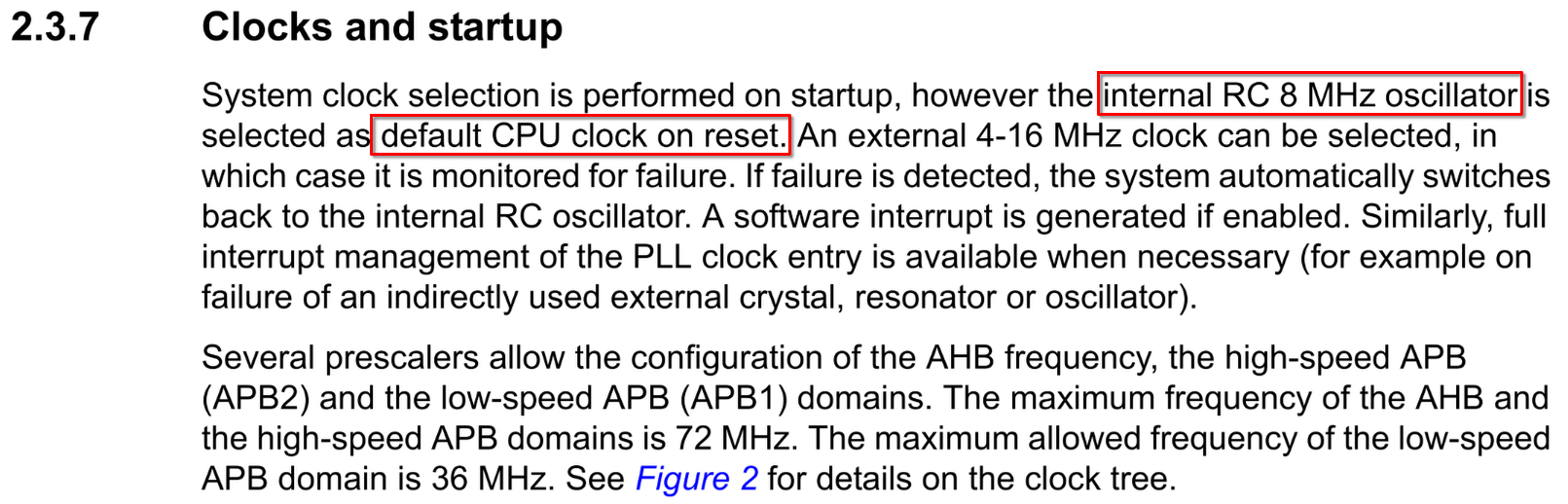
HSI 的优点是省事,但精度一般。如果板子上有更靠谱的外部晶振,那显然更适合拿来当系统时钟。
使用高速外部(HSE)振荡器
HSE 可以通过 OSC_IN / OSC_OUT 接一颗晶体振荡器,或者直接从 OSC_IN 输入一个外部时钟信号。这里使用的是开发板上自带的 8 MHz 晶振。
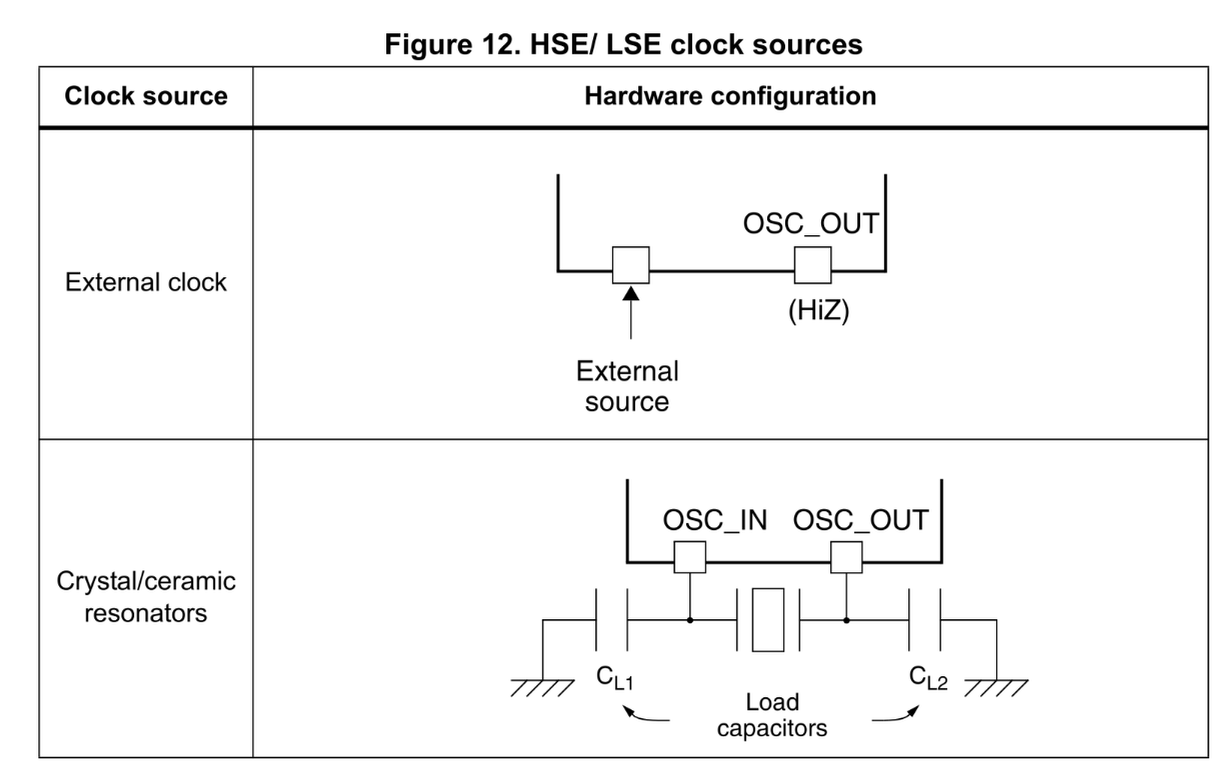
第一步是把 HSE 启动起来:
// Step 1:启用 HSE 晶振
// 确保 HSEBYP = 0 → 晶振模式
RCC->CR &= ~RCC_CR_HSEBYP;
// 开启 HSE
RCC->CR |= RCC_CR_HSEON;
// 等待 HSE 就绪
while(!(RCC->CR & RCC_CR_HSERDY));
到这里,已经有了一个精度不错的 8 MHz 时钟源。接下来要做的,就是把它放大到 72 MHz。不过在拉高频率之前,还有一件很容易被忽略、但非常关键的事情要先处理。
闪存延迟(Flash Wait States)
CPU 的取指是通过 AHB 总线从 Flash 里读的。问题在于:
- CPU 主频越高,取指越快
- Flash 的访问速度却不会跟着变快
如果不加等待周期,CPU 会跑得比 Flash 还快,结果就是指令读乱、程序直接跑飞(字面意义上的飞)。
参考手册里已经给了答案:
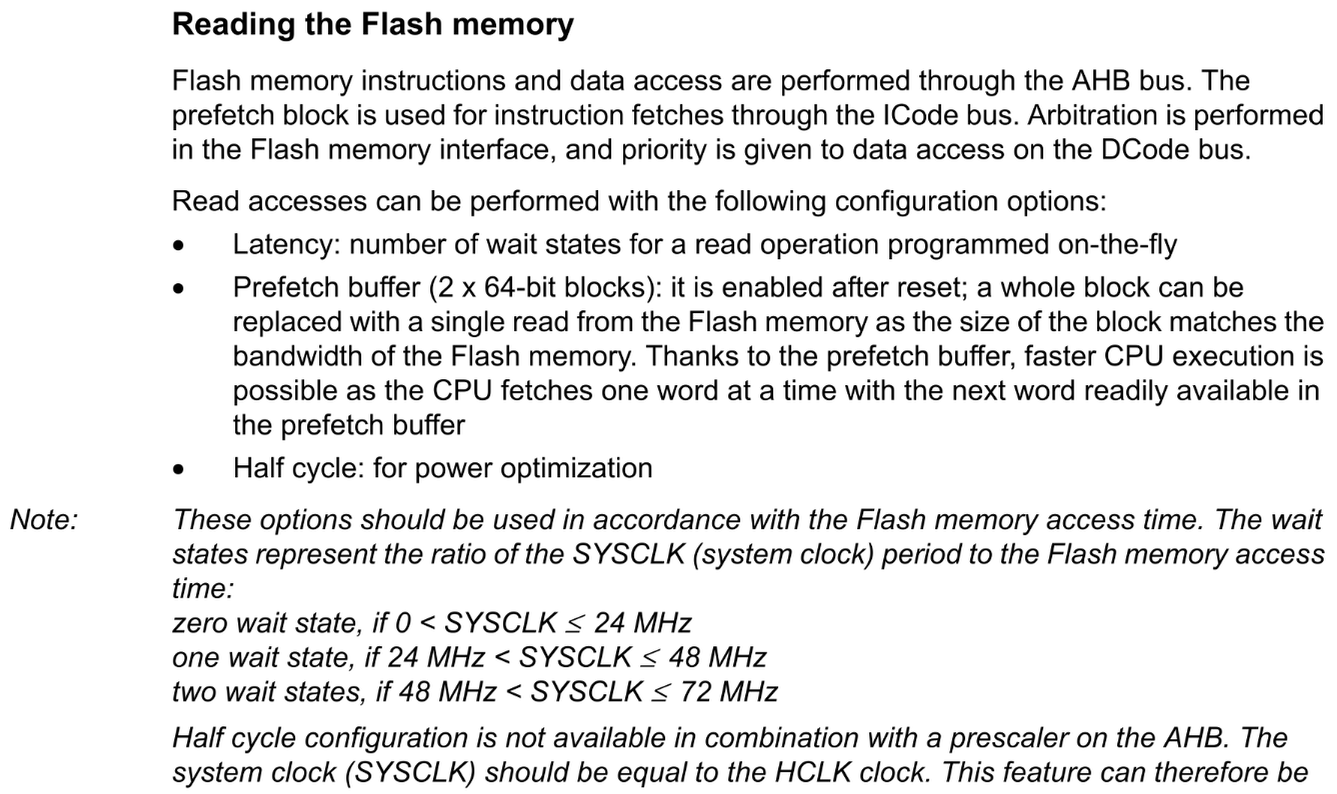
当 48 < SYSCLK <= 72 MHz 时,Flash 等待周期需要设置为 2 个 WS。
// Step 2:配置 Flash 延迟(72 MHz 对应 2 WS)
// 参考手册,72 MHz HCLK,VDD=3.3V → FLASH_LATENCY_2
FLASH->ACR &= ~FLASH_ACR_LATENCY;        // 清零延迟位
FLASH->ACR |= FLASH_ACR_LATENCY_2;       // 设置2个等待状态
这一步一定要在切换高频时钟之前完成。
利用锁相环(PLL)提高时钟频率
真正把频率拉上去的核心,是 MCU 里的锁相环(Phase-Lock Loop, PLL)。
如果目标是让 CPU 跑满 72 MHz,最省事的方式其实是先打开 STM32CubeMX,在 Clock Configuration 页面里直接把 HCLK 填成 72。CubeMX 会自动帮忙算好:
- PLL 倍频系数
- AHB / APB 分频
- SYSCLK 的来源
接下来只需要照着这个结果,用寄存器手动配置一遍即可。
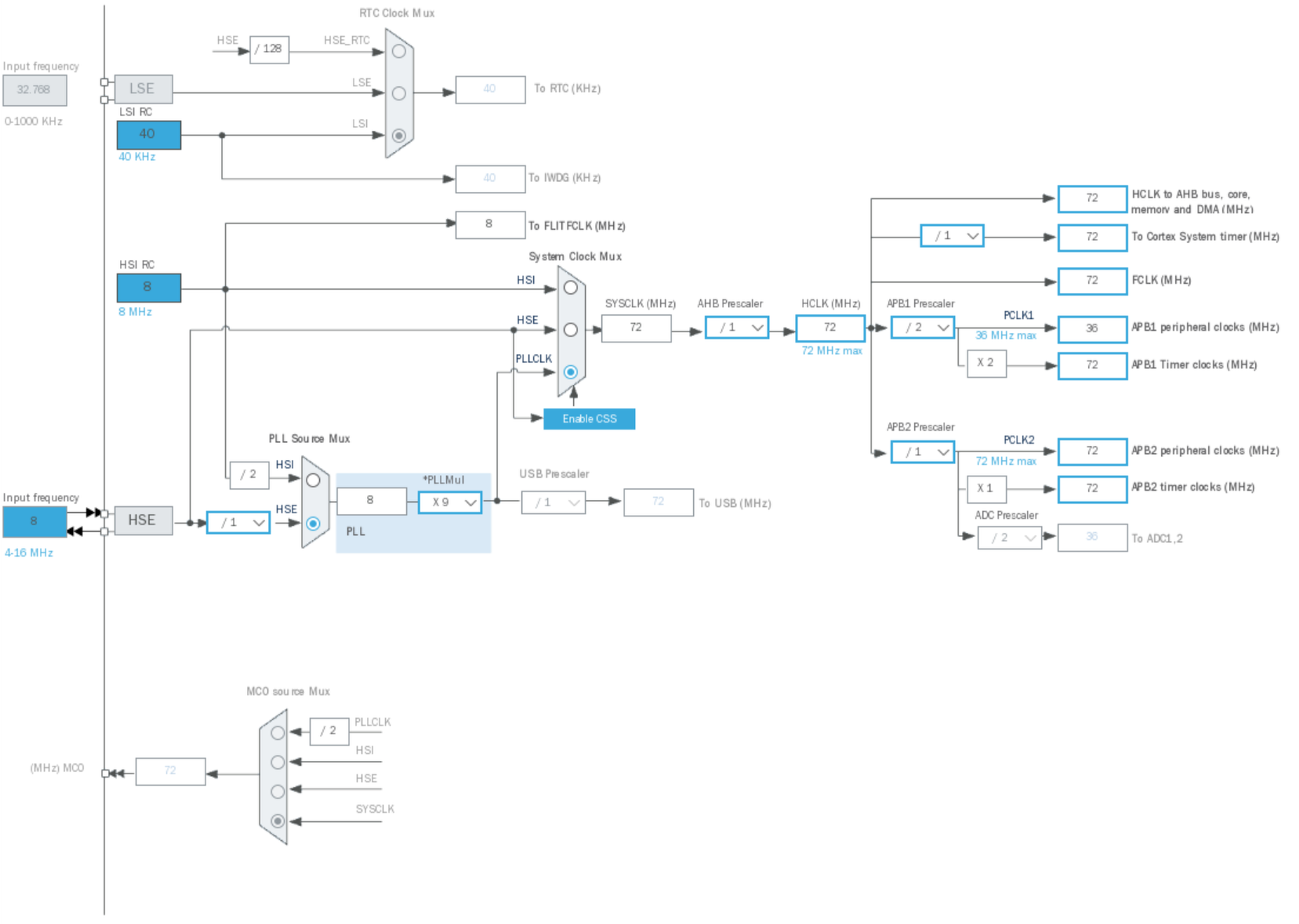
我们来看一下参考手册里的时钟树。为了实现 72MHz 的满速运行,配置路径是这样的:首先看左下角的锁相环 PLLMUL,它能通过 PLLSRC 复用器从 HSI 或 HSE(经 PLLXTPRE 预分频)中二选一作为输入。PLL 的输出即为系统时钟 SYSCLK。该时钟经过 AHB 预分频器 后,直接驱动 CPU 核心(即 HCLK),并继续分频给 APB1 和 APB2。需特别注意,APB1 的频率上限为 36MHz。
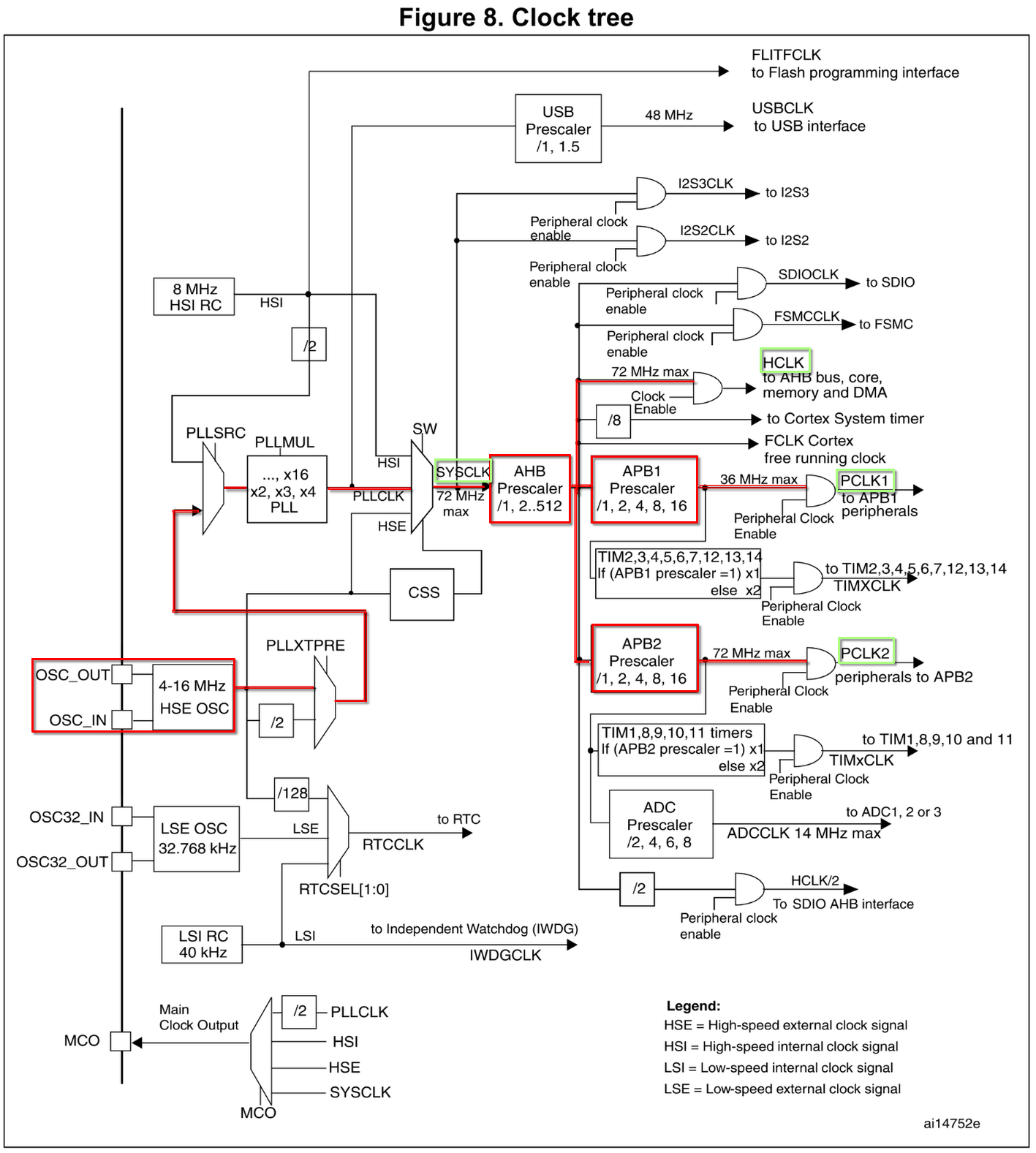
通过 STM32CubeMX 我们已经知道了配置时钟树需要的所有参数,下面我们来配置
整体流程可以概括成这样:
[启用 HSE] → 等待稳定
        │
[配置 Flash 延迟]
        │
[配置 PLL] → 关 PLL → 设参数 → 开 PLL → 等待稳定
        │
[配置 AHB / APB 分频]
        │
[切换 SYSCLK 到 PLL]
        │
[更新 SystemCoreClock]
对应的代码如下:
// Step 3:配置 PLL(倍频器 + 时钟源)
// 禁用 PLL
RCC->CR &= ~RCC_CR_PLLON;
while(RCC->CR & RCC_CR_PLLRDY);          // 等待 PLL 关闭
// 设置 PLL 来源和倍频
// PLLSRC = HSE, PLLXTPRE = HSE预分频, PLLMUL = x9
RCC->CFGR &= ~(RCC_CFGR_PLLSRC | RCC_CFGR_PLLXTPRE | RCC_CFGR_PLLMULL);
RCC->CFGR |= RCC_CFGR_PLLSRC;           // HSE 作为 PLL 输入
RCC->CFGR |= RCC_CFGR_PLLMULL9;         // PLL 倍频 9
// 开启 PLL
RCC->CR |= RCC_CR_PLLON;
while(!(RCC->CR & RCC_CR_PLLRDY));      // 等待 PLL 就绪

// Step 4:配置 AHB / APB 分频器
// HCLK = SYSCLK / 1
RCC->CFGR &= ~RCC_CFGR_HPRE;
RCC->CFGR |= RCC_CFGR_HPRE_DIV1;
// PCLK1 = HCLK / 2 (APB1最大36MHz)
RCC->CFGR &= ~RCC_CFGR_PPRE1;
RCC->CFGR |= RCC_CFGR_PPRE1_DIV2;
// PCLK2 = HCLK / 1
RCC->CFGR &= ~RCC_CFGR_PPRE2;
RCC->CFGR |= RCC_CFGR_PPRE2_DIV1;

// Step 5:切换 SYSCLK 到 PLL
// 切换 SYSCLK 到 PLL
RCC->CFGR &= ~RCC_CFGR_SW;              // 清 SW 位
RCC->CFGR |= RCC_CFGR_SW_PLL;           // SYSCLK = PLL
// 等待切换完成
while((RCC->CFGR & RCC_CFGR_SWS) != RCC_CFGR_SWS_PLL);

// Step 6:更新 SystemCoreClock(CMSIS)
SystemCoreClockUpdate();
这部分代码通常会单独丢进一个 clock_init() 函数,在 main() 里调用。
SystemCoreClockUpdate() 现在看起来没啥用,但之后一旦用到 HAL 或 SysTick,就离不开它了。
STM32F1 的时钟配置主要集中在两个寄存器: RCC_CR 和 RCC_CFGR。一个用于配置时钟来源,另一个用于配置预分频器系数。
-
RCC_CR— 控制寄存器 (Clock Control Register):控制时钟源的开关、提供就绪状态标志 -
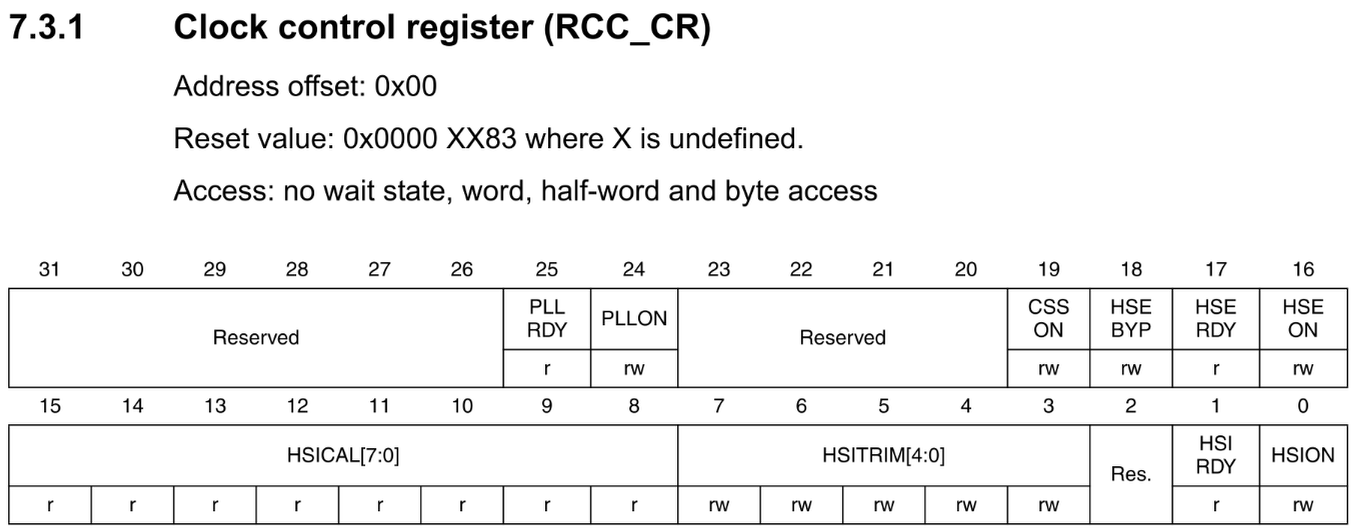
HSION/HSIRDY— 内部高速振荡器开关与就绪标志HSEON/HSERDY— 外部高速晶振开关与就绪标志PLLON/PLLRDY— PLL 开关与就绪标志
-
RCC_CFGR— 时钟配置寄存器 (Clock Configuration Register):选择 SYSCLK 来源、设置 AHB / APB 分频、配置 PLL 参数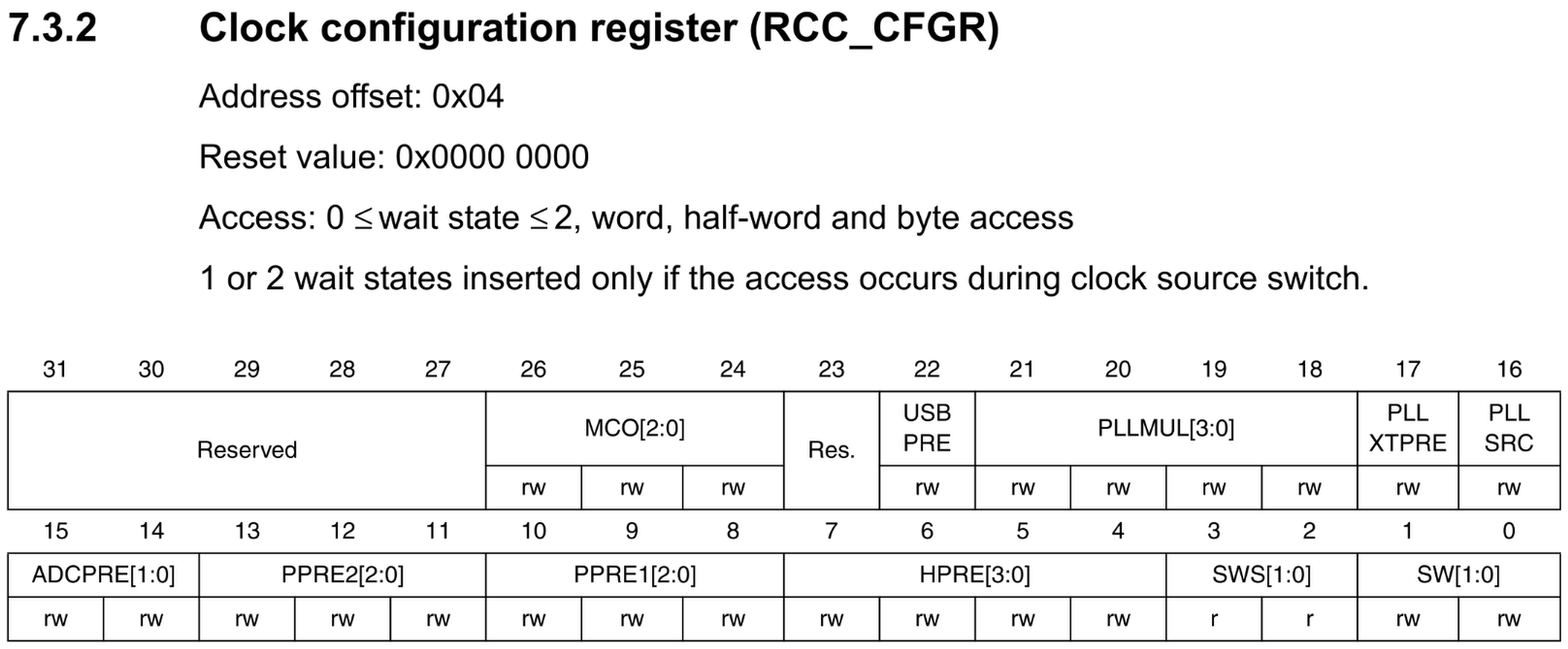
SW/SWS— 系统时钟选择及就绪状态HPRE— AHB 分频PPRE1/PPRE2— APB1 / APB2 分频PLLSRC,PLLMUL— PLL 输入源与倍频系数
如果这时执行 make flash,会发现 LED 闪得明显快了一截 —— 说明主频确实拉上来了。
使用 SysTick 验证时钟频率
为了确认 72 MHz 真的生效了,这里用 Cortex-M3 的 SysTick 做一个简单的毫秒级定时。思路很直接,让 SysTick 每 1 ms 触发一次中断,然后在中断里递增一个计数器并利用用这个计数器实现延时函数。
CMSIS 已经封装好了 SysTick_Config() 函数,我们只需传入两次中断之间的计数值(Ticks)即可。既然系统时钟已配置为 72MHz,若要实现 1kHz 的中断频率(即每秒中断 1,000 次),计算得出两次中断的间隔应为:
随后,在代码中调用该函数并确保全局中断已启用,代码如下:
SysTick_Config(72000);
__enable_irq();
启动文件里已经把 SysTick 中断指向了弱符号 default_handler(),直接在 main.c 里覆盖即可:
uint32_t ticks;

void systick_handler()
{
  ticks++;
}
接下来,编写一个延迟函数,只是简单地等待所需毫秒数
void delay_ms(uint32_t milliseconds)
{
  uint32_t start = ticks;
  uint32_t end = start + milliseconds;

  if (end < start) // handle overflow
  {
    while (ticks > start); // wait for ticks to wrap around to zero
  }

  while (ticks < end);
}
最后,在主循环中,使用这个新的延迟函数 delay_ms() 来闪烁 LED:
 while(1)
  {
    GPIOC->ODR ^=  GPIO_ODR_ODR13_Msk;
    delay_ms(500);
  }
如果一切正常,现在 LED 应该以接近 1 Hz 的频率稳定闪烁。
下节预告
第 3 部分会把 C 标准库引入项目,顺便折腾一下 printf(),看看在裸机环境下如何做一点像样的调试输出。
第 3 部分:裸机编程之 C 标准库和 printf()
在第 2 部分中,我们通过 Makefile 配置了时钟系统,并成功运行了基础的闪灯程序。到目前为止,我们一直给 GCC 传递 -nostdlib 参数,在完全不依赖 C 标准库的情况下构建项目。
这一节要做的事情很明确:
- 把 C 标准库引入裸机项目。
- 让
printf()能通过 UART 输出到主机,方便调试。
C 标准库
如果平时在 PC 上用 gcc 编译 C 程序,默认链接的多半是 glibc。它功能很全,但体积动辄几 MB,对微控制器来说基本不可用。
嵌入式世界里更常见的是 Newlib,它专为资源受限系统设计,且已集成在 GNU Arm Toolchain 中。即便如此,Newlib 的全功能版体积依然不小。为此,工程实践中往往会选择其极致精简版:Newlib-nano(也称 Nanolib)。它的代码尺寸明显更小,并且占用更少的 RAM,但它默认移除了 printf() / scanf() 对浮点数的格式化支持。如果需要打印浮点数,必须显式开启编译选项。
为了直观感受差异,这里把同一个闪灯程序分别用不同配置编译了一遍,分别是没有标准库、Newlib 和 Newlib-nano。并用 arm-none-eabi-size 查看结果。没有开启任何编译优化。
不使用 C 标准库(-nostdlib),只有最原始的闪灯逻辑:
$ arm-none-eabi-size blink.elf
   text    data     bss     dec     hex filename
   1056     340       4    1400     578 blink.elf
使用 Newlib(移除 -nostdlib),并把 printf() 重定向到 USART:
$ arm-none-eabi-size blink.elf
   text    data     bss     dec     hex filename
  37132    2112     852   40096    9ca0 blink.elf
使用 Newlib-nano(--specs=nano.specs)
arm-none-eabi-size blink.elf
   text    data     bss     dec     hex filename
   9940     456     520   10916    2aa4 blink.elf
给 printf() 加上浮点支持(-u _printf_float)后
使用 Newlib-nano 时的结果:
arm-none-eabi-size blink.elf
   text    data     bss     dec     hex filename
  20796     820     524   22140    567c blink.elf
再对比一下 标准 Newlib:
arm-none-eabi-size blink.elf
   text    data     bss     dec     hex filename
  37132    2112     852   40096    9ca0 blink.elf
添加 Newlib-nano
要使用 Newlib-nano,其实不需要手动指定库文件,只要告诉 gcc 用哪一套 specs 即可。具体做法是,不再使用 -nostdlib,而是在编译和链接参数中加入 --specs=nano.specs 选项 。nano.specs 文件已经包含在工具链中。在 Arch Linux 上,通常位于: /usr/arm-none-eabi/lib。
后面会把 printf() 重定向到 UART。如果改用半主机模式,还可以额外加上 --specs=rdimon.specs 标志。简单说,半主机允许目标板通过调试器,直接和主机通信(比如把 printf() 打到 GDB 终端)。但它有一个很大的限制:只要调试器断开,程序就跑不起来。如果想深入了解,可以看看这篇文章:Introduction to ARM Semihosting。
系统调用
在加入 nano.specs 之后直接运行 make,gcc 大概率会开始报错,常见的包括:
- 链接符号找不到:
__bss_start、__bss_end - 系统调用未定义:
_read、_write、_sbrk等
__bss_start 和 __bss_end 用来标记 .bss 段的起止位置。链接脚本里其实已经有 _sbss 和 _ebss 了,只是名字对不上而已。最简单的办法:直接别名过去。
在链接脚本中把 .bss 段改成这样:
  .bss :
  {
    . = ALIGN(4);
    _sbss = .;
    __bss_start__ = _sbss;

    *(.bss)

    . = ALIGN(4);
    _ebss = .;
    __bss_end__ = _ebss;
  } >SRAM
剩下那几个 _read、_write、_sbrk 报错,原因是 Newlib 并不知道你的硬件长什么样。这些函数是 C 库和底层硬件之间的接口,必须由用户提供实现。好消息是,并不需要全部实现,只要给一个“能用的最小版本”就行。
Newlib 官方文档里列出了推荐的最小实现集合:https://sourceware.org/newlib/libc.html#Stubs
直接复制一份放到项目根目录,命名为 syscalls.c。然后在 Makefile 里把它加进构建流程:
$(BINARY): main.o startup.o system_stm32f4xx.o syscalls.o
	$(CC) $(CFLAGS) $(LDFLAGS) $^ -o $(BINARY)

syscalls.o: syscalls.c
	$(CC) $(CFLAGS) $(CPPFLAGS) $^ -c
调用 printf() 时,格式化字符最终会由 _write() 系统调用,通过 UART 发送到主机。在设置好 UART 之前,将其留空即可。
此外,由于标准库的 printf() 内部涉及动态内存分配,我们必须实现 _sbrk() 函数(供 malloc() 调用)以管理 堆(Heap) 空间。可以简单回忆一下内存布局:
.bss和.data在 SRAM 底部- 堆(heap):从
.bss结束处向上增长 - 栈(stack):从 SRAM 顶部向下增长
由于堆与栈是“相向而行”的,存在相互碰撞(溢出)的风险——这不太好,所以需要在 _sbrk() 中加入简单的边界检查,一旦堆和栈撞车,直接死循环。
register char * stack_ptr asm("sp");

caddr_t _sbrk(int incr) {
  extern char __bss_end__;	/* Defined by the linker */
  static char *heap_end;
  char *prev_heap_end;

  if (heap_end == 0) {
    heap_end = &__bss_end__;
  }
  prev_heap_end = heap_end;
  if (heap_end + incr > stack_ptr) {
    while (1)
    {
        // Heap and stack collision
    }
  }

  heap_end += incr;
  return (caddr_t) prev_heap_end;
}
如果对动态内存分配本身就不放心,其实可以直接绕开它。有不少只用静态内存的 printf() 实现,比如 Marco Paland 的方案,配置非常简单,也很好用。
初始化库
把库链接进来还不够,它还需要被初始化。这一步由 __libc_init_array() 完成,必须在 main() 之前调用。在启动文件中加上声明,并在 reset_handler() 里调用:
void main(void);
void __libc_init_array();

void reset_handler(void)
{
  // ... .data/.bss initialization left out

  __libc_init_array();
  main();
}
修订链接脚本
现在项目已经能编译了,但如果用 arm-none-eabi-objdump -h blink.elf 查看段信息,会发现多了不少新 section 我们需要根据段的类型,将这些 section 添加到 .text、.data 或者 .bss 中。这一点很重要,因为启动代码依赖链接脚本定义的符号来定位 .data 和 .bss,如果不显式地将新段分配到正确的存储区域,这些数据在运行时将无法正确初始化。在链接脚本中,这三个段是这样的:
 .text :
  {
    . = ALIGN(4);

    *(.text)
    *(.text.*)
    *(.rodata)
    *(.rodata.*)
    KEEP(*(.init))
    KEEP(*(.fini))
    *(.eh_frame)
    *(.ARM.exidx)

    . = ALIGN(4);
    _etext = .;
  } >FLASH

  _sidata = LOADADDR(.data);

  .data :
  {
    . = ALIGN(4);
    _sdata = .;

    *(.data)
    *(.data.*)
    KEEP(*(.init_array))
    KEEP(*(.fini_array))

    . = ALIGN(4);
    _edata = .;
  } >SRAM AT> FLASH

  .bss :
  {
    . = ALIGN(4);
    _sbss = .;
    __bss_start__ = _sbss;

    *(.bss)
    *(.bss.*)

    . = ALIGN(4);
    _ebss = .;
    __bss_end__ = _ebss;
  } >SRAM
KEEP() 关键字可以强制链接器保留特定的初始化向量,防止其在链接优化阶段被剔除。顺便还加了一个更稳妥的符号 _sidata,利用链接脚本中的 LOADADDR 显式获取 .data 段在 Flash 中的物理加载地址。相比直接引用 .text 段结束位置的 _etext,这种方式在内存布局复杂(如存在多个执行段)时更为稳妥。然后同步更新启动代码(Startup Code)中的数据搬运逻辑,将原本拷贝数据时的源地址指针从 _etext 修改为 _sidata。
现在终于可以在在 main.c 中通过 #include <stdio.h> 调用标准 printf() 了。此时编译并烧录固件,LED 应当能正常闪烁。由于此时尚未实现底层的 _write() 系统调用,串口暂时不会有任何数据输出。稍后我们会处理这个问题。
设置 UART
在当前开发板上,USART3 的引脚分配为 PB10 (TX) 和 PB11 (RX) 两个引脚,通过一个外部的 TTL-to-USB 模块与 PC 进行通信。USART 本身并不十分复杂,翻一翻参考手册就能发现,真正需要关心的寄存器并不多:主要是控制寄存器 USART_CR1 和波特率寄存器 USART_BRR。在发送数据时,还需要查看状态寄存器 USART_SR,并通过数据寄存器 USART_DR 写入要发送的内容。初始化 USART 大致需要完成下面几步:
- 打开 USART3 和 GPIOB 的外设时钟
- 将对应的 GPIO 引脚配置为复用功能,分别作为 TX 和 RX
- 设置波特率(这里使用常见的 115200)
为了让结构更清晰,这里单独创建一个模块:usart.h 和 usart.c,把所有和 USART 相关的代码都集中放在这里,并提供一个统一的初始化接口 usart_init()。
第一步是启用外设时钟,根据 STM32 的时钟树架构,USART3 挂载在 APB1 总线上,而其对应的引脚 GPIOB 则位于 APB2 总线。
RCC->APB1ENR |= RCC_APB1ENR_USART3EN;  // 开启 USART3 时钟
// do two dummy reads after enabling the peripheral clock, as per the errata
volatile uint32_t dummy;
dummy = RCC->APB1ENR;
dummy = RCC->APB1ENR;

RCC->APB2ENR |= RCC_APB2ENR_IOPBEN;    // 开启 GPIOB 时钟
// do two dummy reads after enabling the peripheral clock, as per the errata
dummy = RCC->APB2ENR;
dummy = RCC->APB2ENR;
对于串口通信,引脚必须切换至特定的复用功能模式。其中,PB10 (TX) 配置为 复用推挽输出 (Alternate Function Push-Pull),PB11 (RX) 配置为 浮空输入 (Floating Input)。
// 配置 PB10 (TX) 为复用推挽输出,50MHz 速度
GPIOB->CRH &= ~(GPIO_CRH_CNF10 | GPIO_CRH_MODE10);
GPIOB->CRH |= (GPIO_CRH_CNF10_1 | GPIO_CRH_MODE10);

// 配置 PB11 (RX) 为浮空输入
GPIOB->CRH &= ~(GPIO_CRH_CNF11 | GPIO_CRH_MODE11);
GPIOB->CRH |= (GPIO_CRH_CNF11_0);
接下来是配置波特率,这里设置为常用的 115200。
USART 的波特率由 BRR 寄存器决定,计算公式如下:
在系统主频为 72 MHz 的情况下,APB1 的最高时钟频率 为 36 MHz。代入计算:
- 整数部分(Mantissa):19(
0x13),占高 12 位 - 小数部分(Fraction):,四舍五入后取 9,占低 4 位
然后把值写入 BBR 中:
USART3->BRR = (19 << 4) | 9; // 设置波特率寄存器
最后一步就是使能 USART 本身,同时使能发送和接收功能::
USART3->CR1 |= (USART_CR1_UE | USART_CR1_TE | USART_CR1_RE); // 使能 USART、发送和接收
将 printf() 重定向到 UART
既然标准库已经接进来了,USART 也能正常工作了,下一步自然就是让 printf() 真正跑起来。关键点在于实现 _write(),让标准输出知道“该往哪儿写”。
这里先采用一种最直接、也最原始的方式:每次发送一个字符,就把它写进 USART 的数据寄存器,然后一直等到发送完成标志被置位再返回。
void usart_write(USART_TypeDef *usart, char c)
{
    usart->DR = c;
    while (!(usart->SR & USART_SR_TC));
}
这种写法效率并不高,但作为概念验证已经完全够用了。等以后追求性能,再去折腾中断或者 DMA 也不迟。
接下来回到 main(),加上对 usart_init() 的调用,然后在主循环里用 printf() 打印一行带时间戳的 "Hello, World!",顺便验证一下格式输出是否正常:
usart_init(USART3);

  while(1)
  {
    GPIOC->ODR ^= GPIO_ODR_ODR13_Msk;
    printf("[%d] Hello, World!\r\n", ticks);
    delay_ms(500);
  }
在 Arch Linux 下,用 minicom 连上串口:
minicom -D /dev/ttyUSB0
可以看到串口输出类似这样:
[0]Hello, World!
[501]Hello, World!
[1002]Hello, World!
[1503]Hello, World!
[2004]Hello, World!
[2505]Hello, World!
如果把时间戳改成浮点数,直接显示秒数:,而不是 ticks:
printf("[%f]Hello, World!\r\n", (float)ticks/1000.0f);
[]Hello, World!
[]Hello, World!
[]Hello, World!
[]Hello, World!
[]Hello, World!
[]Hello, World!
浮点数完全没有被打印出来。这并不是代码写错了,而是因为使用了 --specs=nano.specs,Newlib-nano 默认关闭了 printf() 的浮点支持。
解决方法也很简单,在 Makefile 里额外加上 -u _printf_float,显式启用浮点格式化支持。重新编译后,输出就恢复正常了:
[0.000000]Hello, World!
[0.502000]Hello, World!
[1.004000]Hello, World!
[1.506000]Hello, World!
[2.008000]Hello, World!
[2.510000]Hello, World!
[3.012000]Hello, World!
[3.514000]Hello, World!
小结
到这里,一个真正能用 printf() 的裸机工程就算完整跑通了,现在有标准库、有串口输出,也具备了最基础的调试手段。如果想继续折腾,可以试着实现 _read(),直接用 scanf() 从串口读输入。
下一步,我们将讨论如何把构建系统升级到 CMake,顺便引入 STM 官方库,让外设配置不再完全依赖翻参考手册。
第 4 部分:裸机编程之 CMake 构建系统和 STM32 库
上一节中,引入了精简版 C 标准库(newlib-nano),并成功让 printf() 通过 UART 输出字符。到这里,项目已经具备了最基础的调试能力。
不过目前的构建方式仍然停留在 手写 Makefile + 直接操作寄存器 的阶段。这种方式完全没问题,甚至在小项目里非常清晰直观。但随着代码量增加,编译选项、源文件、第三方库逐渐变多,Makefile 很容易变得臃肿难维护。
这一部分的目标有两个:
- 用 CMake 重构构建系统,让配置更清晰、也更容易扩展
- 引入 STM32 官方库(CMSIS / HAL),减少重复的寄存器配置工作
CMake 是什么?
CMake(cross-platform make)并不是一个真正“负责编译”的工具,而是一个构建系统生成器。它的作用是: 用一套平台无关的配置,生成适合当前系统的构建文件。
常见的组合是:
- Linux → 生成 GNU Makefile
- Windows → 生成 Ninja / Visual Studio 工程
- macOS → 生成 Xcode 工程
核心配置都写在 CMakeLists.txt 里,CMake 负责把这些配置翻译成具体构建工具能理解的形式。
整个流程大致是这样:
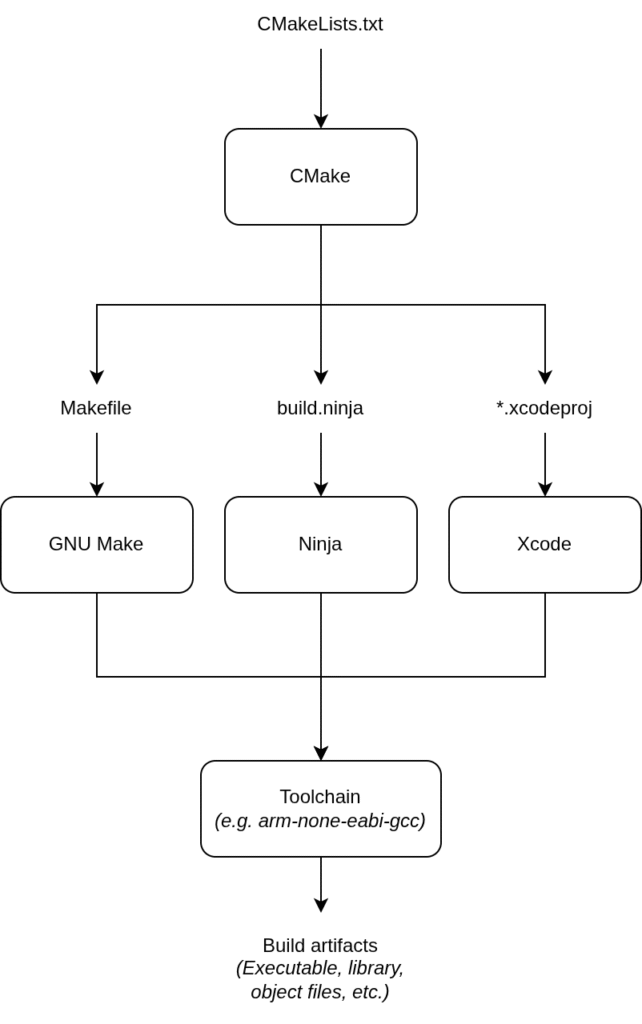
这种方式最大的好处是,同一份工程配置,可以在不同平台上复用。再配合 toolchain file,还能很方便地切换交叉编译目标。
随着项目规模的扩大,单纯依赖 Makefile 往往会导致构建逻辑变得臃肿且难以维护。编译选项、链接参数以及各模块的源文件列表通常交织在一个庞大的文件中,缺乏层次感。
CMake 的思路正好相反:按模块拆分构建逻辑。
在典型的工程实践中,源代码通常按功能解耦,例如硬件驱动(Drivers)、通用模块(Common)、第三方库(Third Party)以及应用层代码(Application)。
与其在单个 CMakeLists.txt 中硬编码整个构建过程,不如在每个子目录下分别建立逻辑。这种方式下,每个功能块都被抽象为一个目标(Target),通常是静态库(Static Library)。根目录下的 CMakeLists.txt 则充当“指挥官”,负责将这些离散的模块整合在一起。
典型的项目结构如下:
project_root/
├── CMakeLists.txt           # 项目根配置
├── cmake/                   # 存放交叉编译工具链定义及特定芯片配置
│   ├── stm32f103.cmake
│   └── cmsis.cmake
├── third_party/             # 第三方组件
│   └── CMSIS/
├── drivers/                 # 硬件抽象层/底层驱动
│   ├── CMakeLists.txt       # 将 gpio.c, i2c.c 等编译为驱动库
│   ├── gpio.c
│   └── i2c.c
├── common/                  # 通用工具类
│   ├── CMakeLists.txt
│   ├── utils.c
│   └── dsp.c
└── application/             # 业务逻辑与应用代码
    ├── CMakeLists.txt
    ├── main.c
    └── blink_task.c
驱动层、通用模块以及应用层都会各自编译成独立的静态库。遇到那些并没有原生支持 CMake 的第三方库,也不需要动它们的源码,只要在项目里单独写一个对应的 .cmake 文件负责构建即可,避免在库目录里硬塞 CMakeLists.txt,把源码弄得一团糟。在项目根目录的 CMakeLists.txt 中,只需要把这些静态库统一链接起来,生成最终的可执行文件,整体结构就会非常清晰,也更容易保持模块之间的边界。
把原来“单文件 Makefile”的构建方式迁移到 CMake,不仅是为了“更现代”的构建体验,更是为了应对未来引入更多外设驱动(如 I2C、SPI)或中间件时的复杂度。接下来,我们将逐步实现这一迁移:定义交叉编译工具链,以及为每个模块编写对应的 CMakeLists.txt,最后构建出我们最终的 .elf 和 .bin 镜像。
从 GNU Make 迁移到 CMake
在第 2 部分里,已经写过一个 Makefile:里面指定了使用的编译器,定义了一系列编译和链接选项,同时还包含两个目标——一个是主程序(main),另一个是用于把程序刷写到开发板上的伪目标(phony target)。
现在要在 CMake 中复刻这套流程,但思路会稍微不一样。这里不会把所有配置都堆在一个 CMakeLists.txt 里,而是单独引入一个工具链文件(Toolchain File),把所有与硬件和平台相关的配置从主构建脚本中剥离出来。
在 CMake 的配置阶段,可以通过指定这个 toolchain file 来明确当前要构建的目标平台;反过来,如果想编译一个能在本机直接运行的程序(比如做单元测试),也可以完全不使用 toolchain file。
这样做还有一个好处:将来如果更换到另一颗 MCU,只需要新写一个对应的 toolchain file,主 CMakeLists.txt 基本不用动。同一颗 MCU 的 toolchain file 甚至可以在多个项目之间复用,整体结构会非常干净。
CMakeLists.txt
下面开始动手写 CMakeLists.txt。对于一个最小可用示例来说,需要做的事情其实不多:指定 CMake 的最低版本、项目名称,以及至少一个构建目标(注意,这里的“目标”是构建目标,不是 MCU 目标设备)。
cmake_minimum_required(VERSION 3.15)

project(stm32-without-cubeide
        LANGUAGES C)

add_executable(blink
    main.c
    startup.c
    syscalls.c
    usart.c
    vendor/CMSIS/Device/ST/STM32F1/Source/Templates/system_stm32f1xx.c)

set_target_properties(blink PROPERTIES OUTPUT_NAME "blink.elf")
这里选择了 CMake 3.15,在兼容性和功能之间算是一个比较好的平衡点,对当前这个项目完全够用。项目名定为 stm32-without-cubeide,同时明确告诉 CMake:这是一个 C 语言 项目。接着定义了一个可执行目标 blink,并列出构建它所需的所有源文件。不需要像 Makefile 那样为每个 .c 文件单独写规则,CMake 会自动处理依赖关系和增量构建。默认情况下,可执行文件名和目标名一致(这里是 blink,而且没有扩展名)。为了更贴近嵌入式开发的习惯,这里显式把输出文件名设为 blink.elf。
接下来,就可以开始添加一些项目相关的编译器和链接器选项了。
target_compile_options(blink PRIVATE
    --specs=nano.specs)

target_include_directories(blink PRIVATE
    vendor/CMSIS/Device/ST/STM32F1/Include
	vendor/CMSIS/CMSIS/Core/Include)

target_link_options(blink PRIVATE
    -T ${CMAKE_SOURCE_DIR}/linker_script.ld
    -u _printf_float)
注意,这些编译和链接标志是显式添加到 blink 这个目标上的,而不是作为全局选项。这种做法的好处是显而易见的:这种做法的优势在于:可以在同一个项目中通过不同的构建配置定义多个目标,且各目标之间互不干扰。
这里使用了 PRIVATE 关键字来指定作用域,表示这些选项只对 blink 目标本身生效,不会传播给任何链接到该目标的其他目标。对于当前工程而言,由于并不打算让其他程序链接最终生成的执行文件,因此选择 PRIVATE 与否影响并不大。
但在更复杂的工程中,这个区分就非常重要了。如果构建的是一个库,并且希望下游目标在链接该库时自动继承这些编译选项,那么就应该使用 PUBLIC 或 INTERFACE 作用域:
PUBLIC:选项既用于构建该库本身,也会传递给所有链接到该库的目标;INTERFACE:选项只会作用于链接该库的目标,不会用于构建库自身。
在开始编写 toolchain file 之前,再补充一个伪目标。在 CMake 中,这类目标被称为自定义目标(custom target)。
具体步骤是先定义若干变量,用于指定可执行文件路径以及刷写时需要的参数,然后创建一个自定义目标,将 blink 目标生成的 ELF 文件烧录到设备中。同时,让这个自定义目标依赖于 blink,这样一来,只要源代码发生变化,在执行刷写命令前就会自动触发重新构建,整个流程会更加顺畅。
set(PROGRAMMER openocd)
set(PROGRAMMER_FLAGS -f interface/stlink.cfg -f target/stm32f1x.cfg)

add_custom_target(flash
    COMMAND ${PROGRAMMER} ${PROGRAMMER_FLAGS} -c "program $<TARGET_FILE:blink> verify reset exit"
    DEPENDS blink
    VERBATIM)
工具链文件(Toolchain file)
工具链文件(toolchain file)用于描述为目标设备进行交叉编译所需的全部环境信息。这类文件的设计目标就是可复用——只要使用的是同一类 MCU,就可以在不同项目之间共享同一个工具链文件。因此,一个重要原则是:不要在工具链文件中加入任何项目特定的配置。
下面是我使用的工具链文件示例:
set(CMAKE_SYSTEM_NAME Generic)
set(CMAKE_TRY_COMPILE_TARGET_TYPE STATIC_LIBRARY)

set(CMAKE_C_COMPILER arm-none-eabi-gcc)
set(CMAKE_CXX_COMPILER arm-none-eabi-g++)
set(CMAKE_ASM_COMPILER arm-none-eabi-gcc)

set(MCU_FLAGS "-mcpu=cortex-m3 -mthumb")

set(CMAKE_C_FLAGS_INIT ${MCU_FLAGS})
set(CMAKE_CXX_FLAGS_INIT ${MCU_FLAGS})
set(CMAKE_ASM_FLAGS_INIT ${MCU_FLAGS})

add_compile_definitions(STM32F102xB)
首先,将 CMAKE_SYSTEM_NAME 设为 Generic,用来明确告诉 CMake:当前是在进行交叉编译,而不是为宿主系统构建程序。接着,通过设置 CMAKE_TRY_COMPILE_TARGET_TYPE 为 STATIC_LIBRARY,可以避免 CMake 在配置阶段尝试运行测试程序。默认情况下,CMake 会编译并执行一个小程序来验证编译器是否可用。但在交叉编译场景下,目标设备与宿主系统的 ABI 并不兼容,这个测试程序几乎不可能在本机运行,因此必须显式禁止这种行为。
随后,分别指定了 C、C++ 以及汇编代码使用的编译器。和之前的 Makefile 一样,这里通过 -mcpu=cortex-m3 和 -mthumb 告诉编译器目标处理器的类型和指令集架构。由于这些选项对项目中的所有目标都是一致的,它们被作为三个编译器的初始编译标志统一设置,在各个目标追加自身选项之前就已经生效。
如果需要更细粒度的控制,比如启用硬件浮点单元(FPU),也可以在这里扩展相关选项。不过默认情况下,FPU 支持是关闭的——毕竟并不是所有 MCU 都带有 FPU。所有与 ARM 相关的编译选项,都可以在 GCC 官方文档 中查到,其中一部分选项会随着 -mcpu 的指定而被隐式启用。
到这里,就可以尝试用 CMake 生成构建系统了。确保当前位于项目根目录(CMakeLists.txt 和 stm32f103xb.cmake 都在这里),然后在配置阶段通过 CMAKE_TOOLCHAIN_FILE 指定工具链文件:
cmake -Bbuild -DCMAKE_TOOLCHAIN_FILE=stm32f103xb.cmake
这条命令会创建一个 build 子目录,并使用系统的默认生成器(generator)生成构建文件。可以通过 cmake --help 查看当前系统支持的生成器列表,其中带星号 * 的是默认值。在我的环境中,默认生成器是 Unix Makefiles,也就是说 CMake 会生成一套供 GNU Make 使用的 Makefile。如果需要,也可以通过 -G 选项显式指定生成器。
生成完成后,虽然可以像之前一样进入 build 目录直接运行 make,但更推荐的做法是使用 CMake 提供的统一构建接口:
cmake --build build
这种方式与底层使用的构建系统无关,不论是 Make、Ninja 还是其他生成器,命令形式都保持一致。如果只想构建某个特定目标,比如刷写程序,可以使用 --target:
cmake --build build --target flash
这样一来,整个构建和刷写流程就完全交给 CMake 统一管理了。
关于 Float Point Unit(FPU)
Cortex-M3 本身并不带 FPU,所以这里就不展开了。原文中使用的是带有 FPU 的 STM32F410RB,因此专门讨论了这一部分。如果你使用的是支持硬件浮点的 MCU,可以直接参考原文对应章节:https://kleinembedded.com/stm32-without-cubeide-part-4-cmake-fpu-and-stm32-libraries/
引入 STM32CubeF1 官方库
STM32CubeF1 MCU Firmware Package 是 STM32Cube MCU and MPU package 家族中的一员,由 STMicroelectronics 为旗下各条 MCU / MPU 产品线统一维护的一套代码库,目的是简化硬件配置和使用。它属于 STM32Cube 生态的一部分,但并不强制依赖 STM32CubeMX、STM32CubeIDE 或其他 STM 官方工具,完全可以拿出来单独用。这一点对不想被 IDE 绑定的裸机工程来说非常友好。
个包的组成大致包括:
- CMSIS(前面已经用过)
- Low Layer(LL)
- Hardware Abstraction Layer(HAL)
- 各种中间件(middleware),比如 FreeRTOS、mbedTLS
- 以及一大堆示例工程
所有内容都可以直接从 ST 官方的 GitHub 仓库获取:https://github.com/STMicroelectronics/STM32CubeF1
如果目标是“尽量精简”,完全可以直接下载 zip 包,只保留自己真正需要的部分,其余的统统删掉。举个例子,如果更偏向底层寄存器操作、对 HAL 没什么兴趣,那么只留下设备相关的 CMSIS 文件和 LL 库就足够了。
这里出于教学和可维护性的考虑,选择把官方仓库作为 git 子模块(submodule) 引入项目,然后再从中挑选需要的子目录使用。这样一来,后续如果官方有更新或修复 bug,也可以比较轻松地同步进来。
添加子模块
要把一个 Git 仓库引入为现有项目的子模块,可以使用 git submodule。这里打算把 STM32CubeF1 放到 vendor 目录下,在项目根目录执行:
git submodule add https://github.com/STMicroelectronics/STM32CubeF1 vendor/STM32CubeF1
接着进入子模块目录,并初始化它:
cd vendor/STM32CubeF1
git submodule update --init
STM32CubeF1 仓库本身还包含不少嵌套子模块,分别对应不同 MCU 系列、评估板以及中间件。可以先用下面的命令看一眼都有哪些:
git submodule status
里面会看到各种板级支持包(Board Support Package,BSP)、中间件,以及我们真正关心的 CMSIS 和 HAL。其他内容暂时用不上,所以这里只初始化这两个就够了。
确保当前位于 vendor/STM32CubeF1 目录下,然后执行:
git submodule update --init \
Drivers/CMSIS/Device/ST/STM32F1xx \
Drivers/STM32F1xx_HAL_Driver
到这里,构建 HAL 所需的源文件已经齐全了。不过在真正把它们编进工程之前,还需要做一些必要的预配置。
初始化 HAL 设置
如果打开 STM32F1 HAL user maunal(UM1850),翻到第 3 章 Overview of HAL drivers,其中 3.1.2 User-application files 的表 3 列出了构建一个 HAL 应用所需的最小文件集合。通过这张表,可以快速了解 HAL 库的整体组织方式:哪些文件由 HAL 提供,哪些必须由用户在应用层实现,以及这些文件各自承担的角色。
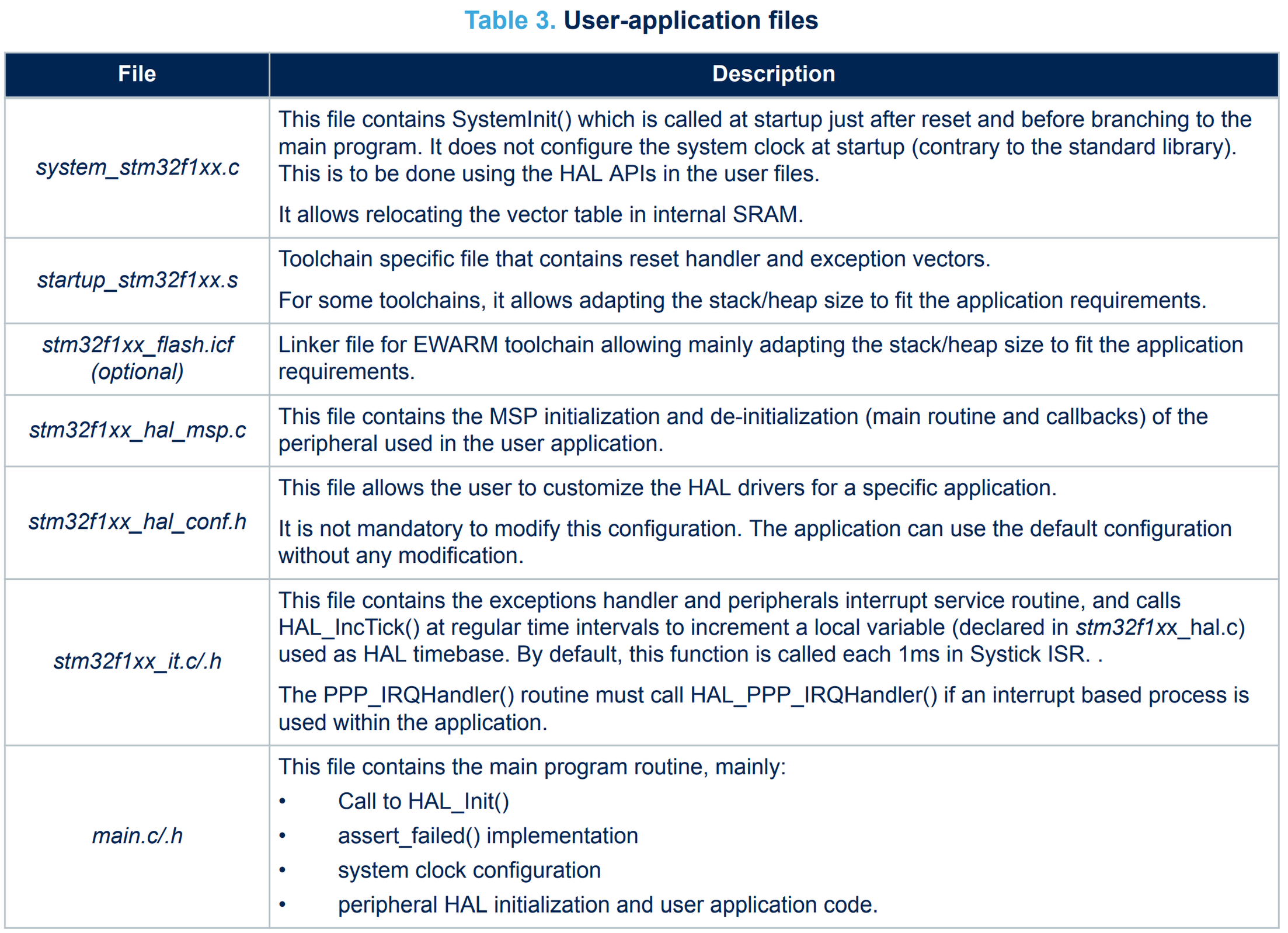
按照该表的说明,一个最小的 HAL 应用通常需要在用户工程中包含以下文件:
system_stm32f1xx.c:系统初始化相关代码(时钟、缓存等核心功能)startup_stm32f1xx.s:启动代码以及以弱符号形式声明的中断向量和 ISRstm32f1xx_hal_msp.c:MCU Support Package,用户实现的底层硬件初始化stm32f1xx_hal_conf.h:HAL 功能裁剪与配置头文件stm32f1xx_it.c / .h:用户实现的中断服务程序main.c / .h:应用入口及全局定义
如果你使用的是官方开发板(例如 STM32F103RB-Nucleo),上述文件可以直接在
vendor/STM32CubeF1/Projects/STM32F103RB-Nucleo/Templates
目录中找到作为模板。我的开发板不在这些官方板卡之列,因此这里使用的是 STM32CubeMX 生成的工程文件 作为起点。
由于这里采用了 ST 官方提供的启动文件,因此也需要配套使用其链接脚本 STM32F103XX_FLASH.ld(同样可以在 Templates 目录中找到,或者由 CubeMX 生成)。这是因为启动代码中会用到链接脚本里定义的一些符号(例如 _estack),而中断向量表中引用的函数(如 Reset_Handler)也都在启动文件中声明。虽然这些内容完全可以手动对齐,但直接使用 ST 提供的成套文件可以显著降低出错概率。
接下来,在项目根目录下创建一个 core 子目录,并将上述模板文件全部复制进去。这样一来,就可以放心地修改这些文件,而不用担心将来更新 STM32CubeF1 子模块时被覆盖。另外,还需要在项目根目录创建一个 main.h 头文件,用于放置全局定义和句柄(handle)。这些内容不仅会被 main.c 使用,也会被诸如 stm32f1xx_it.c 这样的文件引用。
至此,HAL 所需的源文件已经准备就绪。下一步,我们将使用 CMake 将这些文件组织成可复用的库,并把它们集成进现有的裸机工程中。
构建 HAL 库
STM32CubeF1 包本身并不包含 CMakeLists.txt,因此需要自己补上这一层。但显然不希望直接在子模块(submodule)目录里动刀子,免得“污染”上游仓库,也给后续更新添麻烦。一个更干净的做法是在项目根目录下新建一个 cmake 目录(前面放 toolchain file 的地方),然后在这里新增一个 stm32cubef1.cmake 文件。最后,只需要在主 CMakeLists.txt 中 include() 它即可。
在 stm32cubef1.cmake 里,主要做三件事:
- 定义一些变量,用来描述 CMSIS / HAL 的路径结构;
- 指定需要参与构建的 HAL 源文件;
- 通过
add_library()把这些源文件编译成一个静态库。
同时,使用 PUBLIC 作用域添加包含目录,这样任何链接到该库的目标(比如 blink)都会自动继承这些头文件路径。
set(STM32CUBEF1_DIR "${CMAKE_SOURCE_DIR}/vendor/STM32CubeF1")
set(HAL_ROOT_DIR "${STM32CUBEF1_DIR}/Drivers/STM32F1xx_HAL_Driver")
set(HAL_SOURCE_DIR "${HAL_ROOT_DIR}/Src")
set(HAL_INCLUDE_DIR "${HAL_ROOT_DIR}/Inc")

set(HAL_SOURCES
    "${HAL_SOURCE_DIR}/stm32f1xx_hal.c"
    "${HAL_SOURCE_DIR}/stm32f1xx_hal_rcc.c"
    "${HAL_SOURCE_DIR}/stm32f1xx_hal_cortex.c"
    "${HAL_SOURCE_DIR}/stm32f1xx_hal_gpio.c"
    "${HAL_SOURCE_DIR}/stm32f1xx_hal_uart.c"
    "${HAL_SOURCE_DIR}/stm32f1xx_hal_dma.c"
    )

add_library(stm32cubef1 STATIC ${HAL_SOURCES})

target_include_directories(stm32cubef1 PUBLIC
    ${STM32CUBEF1_DIR}/Drivers/CMSIS/Core/Include
    ${STM32CUBEF1_DIR}/Drivers/CMSIS/Device/ST/STM32F1xx/Include
    ${STM32CUBEF1_DIR}/Drivers/STM32F1xx_HAL_Driver/Inc
    ${CMAKE_SOURCE_DIR}/core)
接下来,在项目根目录的 CMakeLists.txt 中(放在 add_executable() 之后),通过 include() 引入这个文件。这样 stm32cubef1 库就会先被构建,然后再链接到 blink 目标中:
include(cmake/stm32cubef1.cmake)
target_link_libraries(blink stm32cubef1)
在 CMSIS 的 STM32F1 设备头文件 stm32f1xx.h 中,ST 还写了这样一段条件包含:
#if defined (USE_HAL_DRIVER)
#include "stm32f1xx_hal.h"
#endif /* USE_HAL_DRIVER */
也就是说,只要给编译器加上 USE_HAL_DRIVER 这个宏,在包含 stm32f1xx.h 时就会自动把 stm32f1xx_hal.h 一并拉进来。这个宏几乎只用于这个目的,因此完全可以选择不定义它、手动 #include "stm32f1xx_hal.h",效果是一样的。这里为了演示 HAL 的“标准用法”,在项目根目录的 CMakeLists.txt 顶部(project() 之后、任何目标定义之前)添加这个宏定义:
add_compile_definitions(USE_HAL_DRIVER)
由于现在换用了新的启动文件,并且引入了 core 目录下的一系列源文件,需要同步更新 blink 目标的源文件列表。这里先定义一个 BLINK_SOURCES 变量,再传给 add_executable(),可读性会好一些。与此同时,还需要:
- 把项目根目录和
core目录加入blink的包含路径; - 更新链接脚本路径;
- 顺手开启
printf的浮点支持。
set(BLINK_SOURCES
    main.c
    core/syscalls.c
    core/startup_stm32f103xb.s
    core/system_stm32f1xx.c
    core/stm32f1xx_hal_msp.c
    core/stm32f1xx_it.c)

add_executable(blink ${BLINK_SOURCES})

target_include_directories(blink PRIVATE
    ${CMAKE_SOURCE_DIR}
    ${CMAKE_SOURCE_DIR}/core
)

target_link_options(blink PRIVATE
    -T ${CMAKE_SOURCE_DIR}/core/STM32F103XX_FLASH.ld
    -u _printf_float)
在构建之前,还有最后一步:让 CMake 知道这个工程里包含汇编代码(core/startup_stm32f103xb.s)。只需要在 project() 命令中,把 ASM 追加到 LANGUAGES 列表即可:
project(stm32-without-cubeide
        LANGUAGES C ASM)
到这里,HAL 已经被完整地集成进工程中。现在可以像之前一样使用 CMake 构建项目,接下来就可以开始在代码里真正使用 HAL API 了。
使用 HAL 重写项目
一旦熟悉了 HAL 库的使用方式,其实整体流程还是比较直观的,所以下面不会展开讲 HAL 的使用细节。如果想系统了解 HAL,强烈建议直接阅读用户手册 UM1850,其中第 3 章对 HAL 的整体设计思路讲得非常清楚,包括各类外设句柄(handle)对应的结构体、初始化方式,以及驱动的一般使用流程。等对整体框架有了感觉之后,再按需查阅具体外设章节,会更高效一些。
在应用代码的最开始,需要做的第一件事就是初始化 HAL:
void main(void)
{
  HAL_Init();
  ...
HAL_Init() 会完成几件关键的事情,它会初始化 SysTick 定时器,并调用用户可自定义的 HAL_MspInit()。如果有系统级的硬件初始化需求(比如时钟、GPIO 或中断优先级的统一配置),可以在 stm32f1xx_hal_msp.c 中实现。
既然 HAL 已经接管了 SysTick,之前手写的那一套就可以删掉了,包括:
SysTick_Config__enable_irq()ticks变量systick_handler()和delay_ms()
新的启动代码已经为 SysTick 中断提供了默认的处理函数 SysTick_Handler(),它位于 stm32f1xx_it.c 中:
void SysTick_Handler(void)
{
  HAL_IncTick();
}
同时,HAL 也提供了现成的延时函数 HAL_Delay(),可以直接替换主循环中原来的 delay_ms()。这样一来,主循环就会变得更干净一些:
 while(1)
  {
    HAL_GPIO_TogglePin(GPIOC, GPIO_PIN_13);
    printf("[%f]Hello, World!\r\n", (float)uwTick/1000.0f);
    HAL_Delay(1000);
  }
到这里,SysTick、时间基准以及延时相关的逻辑就全部交给 HAL 处理了,应用层代码只需要关心“要做什么”,而不是“底层怎么实现”。这也是 HAL 最大的价值所在。
时钟配置
根据用户手册 UM1850 第 3.11.1 节的说明,HAL 下的时钟系统配置主要通过两个函数完成:HAL_RCC_OscConfig() 和 HAL_RCC_ClockConfig()。它们都采用“初始化结构体 + 函数调用”的方式,而不是直接去操作寄存器位。
和前面第 2 部分一样,Flash 等待周期(Flash latency)依然需要正确配置。不同的是,这一次不再需要手动算位、查寄存器偏移,HAL 已经把这些细节封装成了比较友好的接口。
下面是新的时钟初始化代码:
RCC_OscInitTypeDef RCC_OscInitStruct = {0};
RCC_ClkInitTypeDef RCC_ClkInitStruct = {0};

RCC_OscInitStruct.OscillatorType = RCC_OSCILLATORTYPE_HSE;
RCC_OscInitStruct.HSEState = RCC_HSE_ON;
RCC_OscInitStruct.HSEPredivValue = RCC_HSE_PREDIV_DIV1;
RCC_OscInitStruct.HSIState = RCC_HSI_ON;
RCC_OscInitStruct.PLL.PLLState = RCC_PLL_ON;
RCC_OscInitStruct.PLL.PLLSource = RCC_PLLSOURCE_HSE;
RCC_OscInitStruct.PLL.PLLMUL = RCC_PLL_MUL9;

if (HAL_RCC_OscConfig(&RCC_OscInitStruct) != HAL_OK)
{
  while(1);
}

/** Initializes the CPU, AHB and APB buses clocks
*/
RCC_ClkInitStruct.ClockType = RCC_CLOCKTYPE_HCLK|RCC_CLOCKTYPE_SYSCLK
                            |RCC_CLOCKTYPE_PCLK1|RCC_CLOCKTYPE_PCLK2;
RCC_ClkInitStruct.SYSCLKSource = RCC_SYSCLKSOURCE_PLLCLK;
RCC_ClkInitStruct.AHBCLKDivider = RCC_SYSCLK_DIV1;
RCC_ClkInitStruct.APB1CLKDivider = RCC_HCLK_DIV2;
RCC_ClkInitStruct.APB2CLKDivider = RCC_HCLK_DIV1;

if (HAL_RCC_ClockConfig(&RCC_ClkInitStruct, FLASH_LATENCY_2) != HAL_OK)
{
  while(1);
}
这段代码做的事情,其实和裸写寄存器时一模一样:启用 HSE,配置 PLL,最后把系统时钟切换到 PLL 输出。只是所有步骤都被拆分成了清晰的字段,读起来会更接近“配置表”,而不是一堆位运算。
最后还有一个容易忽略的小步骤:在 clock_init() 之后,仍然需要调用 SystemCoreClockUpdate(),让 HAL 内部的 SystemCoreClock 变量与当前的时钟配置保持一致。否则,一些依赖系统时钟计算的功能(比如 HAL_Delay())可能会出现不符合预期的行为。
GPIO 初始化
要让 LED 亮起来,第一步还是老规矩:给对应的 GPIO 外设上电。这里使用的是 GPIOC,所以需要先启用 GPIOC 的时钟。接着创建一个 GPIO 初始化结构体,并把它交给 HAL_GPIO_Init() 即可。
__HAL_RCC_GPIOC_CLK_ENABLE();

GPIO_InitTypeDef gpio_init = {0};
gpio_init.Pin = GPIO_PIN_13;
gpio_init.Mode = GPIO_MODE_OUTPUT_OD;
gpio_init.Pull = GPIO_NOPULL;
gpio_init.Speed = GPIO_SPEED_LOW;
HAL_GPIO_Init(GPIOC, &gpio_init);
和直接写寄存器相比,这种方式更像是在“描述”引脚要做什么:哪个引脚、什么模式、是否上下拉、速度是多少,一眼就能看明白。
初始化完成后,主循环里也可以顺手把之前的位操作替换成 HAL 提供的接口,用 HAL_GPIO_TogglePin() 来翻转 LED 引脚:
 while(1)
{
  HAL_GPIO_TogglePin(GPIOC, GPIO_PIN_13);
  printf("[%f]Hello, World!\r\n", (float)uwTick/1000.0f);
  HAL_Delay(500);
}
到这里,LED 闪烁的逻辑和之前完全一致,只是所有硬件相关的操作都换成了 HAL 风格的 API。对照着看,会更容易理解 HAL 到底帮忙做了哪些事情,也更方便后续把代码迁移到其他 STM32 型号上。
UART 初始化
在用户手册 UM1850 的 3.12.1 HAL usage models 一节中的 Figure 7. HAL driver model 展示了 HAL 外设驱动的标准初始化流程:
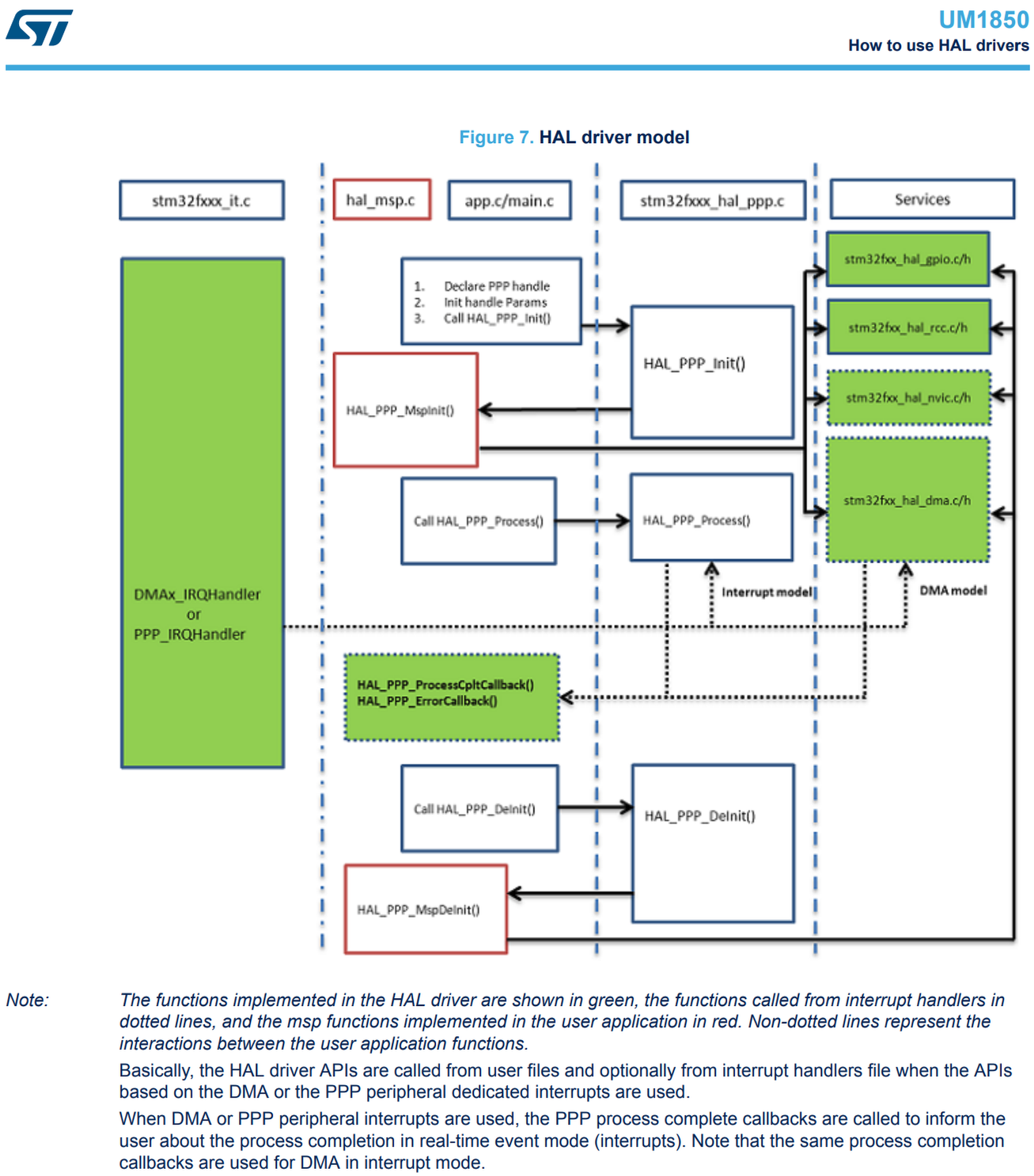
整体流程可以概括为四步:
- 声明外设句柄(
PPP_HandleTypeDef) - 填充句柄中的初始化参数
- 将句柄传递给初始化函数
HAL_PPP_Init() HAL_PPP_Init()- 调用
HAL_PPP_MspInit()完成底层硬件初始化(GPIO、RCC 等,可由用户覆写) - 初始化外设寄存器本身
- 调用
其中,HAL_PPP_MspInit() 是一个由用户实现的回调函数。它会在 HAL_PPP_Init() 内部被自动调用,专门用于完成与外设“周边硬件资源”相关的初始化工作。
以 USART3 为例,除了配置 USART 寄存器本身之外,还需要:
- 打开 USART 外设时钟
- 打开对应 GPIO 端口时钟
- 配置 TX / RX 引脚的复用功能
这些操作并不属于 USART 模块自身,因此非常适合放在 HAL_UART_MspInit() 中。当然,从机制上讲,也可以在调用 HAL_UART_Init() 之前手动完成这些配置,但遵循 HAL 的设计模型可以让代码结构更加清晰、解耦也更彻底。

由于 UART 可以映射到不同的 GPIO 引脚,因此需要在调用 HAL_UART_Init() 之前明确 TX / RX 使用哪组引脚。这正是 HAL_UART_MspInit() 存在的意义。
在 stm32f1xx_hal_msp.c 中实现该函数。当调用 HAL_UART_Init() 时,这个回调函数会被自动触发。USART 时钟和 GPIO 初始化也在这里完成:
void HAL_UART_MspInit(UART_HandleTypeDef *huart)
{
  if (huart->Instance == USART3)
  {
    GPIO_InitTypeDef GPIO_InitStruct = {0};
    __HAL_RCC_USART3_CLK_ENABLE();
    __HAL_RCC_GPIOB_CLK_ENABLE();
    /**USART3 GPIO Configuration
     PB10     ------> USART3_TX
    PB11     ------> USART3_RX
    */
    GPIO_InitStruct.Pin = GPIO_PIN_10;
    GPIO_InitStruct.Mode = GPIO_MODE_AF_PP;
    GPIO_InitStruct.Speed = GPIO_SPEED_FREQ_HIGH;
    HAL_GPIO_Init(GPIOB, &GPIO_InitStruct);

    GPIO_InitStruct.Pin = GPIO_PIN_11;
    GPIO_InitStruct.Mode = GPIO_MODE_INPUT;
    GPIO_InitStruct.Pull = GPIO_NOPULL;
    HAL_GPIO_Init(GPIOB, &GPIO_InitStruct);
  }
}
如果后续需要“反初始化” UART,对应地还应实现 HAL_UART_MspDeInit()。
相比之前直接操作寄存器的实现方式,HAL 下的 UART 初始化代码要简洁得多。同时,也不再需要自定义的 usart_write() 函数,因此可以直接删除 usart.c / usart.h 这两个文件。HAL 使用 UART_HandleTypeDef 来表示一个 UART 外设实例。该结构体中既包含外设实例指针,也包含初始化参数和运行时状态信息。
这里在 main.c 中定义一个全局句柄,并在 main.h 中使用 extern 声明,方便其他文件访问:
extern UART_HandleTypeDef uart3;
在 main() 中填充初始化结构体,并调用 HAL_UART_Init()。波特率等参数由 HAL 自动换算并写入对应寄存器:
UART_HandleTypeDef uart3;

...

void main(void)
{
  ...

  uart3.Instance = USART3;
  uart3.Init.BaudRate = 115200;
  uart3.Init.WordLength = UART_WORDLENGTH_8B;
  uart3.Init.StopBits = UART_STOPBITS_1;
  uart3.Init.Parity = UART_PARITY_NONE;
  uart3.Init.Mode = UART_MODE_TX_RX;
  uart3.Init.HwFlowCtl = UART_HWCONTROL_NONE;
  uart3.Init.OverSampling = UART_OVERSAMPLING_16;
  if (HAL_UART_Init(&uart3) != HAL_OK)
  {
    while (1);
  }

  ...
}
由于现在使用的是 HAL_UART_Transmit(),需要在 syscalls.c 中更新 _write() 的实现,让标准输出重定向到 UART:
#include "main.h"

...

int _write(int file, char *ptr, int len) {
  (void) file;
  HAL_UART_Transmit(&uart2, ptr, len, HAL_MAX_DELAY);
  return len;
}
至此,UART 的 HAL 初始化已经完成。现在可以重新构建并烧录程序,验证以下两点是否正常:
- LED 是否按预期闪烁
- 串口终端是否能接收到
printf()输出
如果这两点都工作正常,说明 HAL 已经成功接管了 GPIO、SysTick 和 UART 外设,整个工程也顺利完成了从“裸寄存器”到 HAL 风格的过渡。
小结
到这里,整个工程已经完整跑通,使用 CMake 搭起了一个相对干净、可维护的构建系统,并成功引入了 HAL / LL 库,让外设配置和使用都轻松了不少。
如果觉得 HAL 的封装层次偏厚、代码量有点“膨胀”,完全可以只使用 LL 库,在可控范围内换取更贴近底层的感觉。反过来,如果对外设初始化细节不太熟,也可以借助 STM32CubeMX 先生成一份工程作为参考,再逐步拆解、迁移到自己的 CMake 项目中。
不管采用哪种方式,希望这篇文章能让你对 如何在不依赖 CubeIDE 的情况下,使用 CMake 组织 STM32 工程,并合理地引入 HAL 有一个整体认识。
下一部分将进入调试阶段: 第 5 部分:使用 GNU Debugger(GDB)进行远程调试。